Transferir archivos entre un ordenador Mac y un dispositivo Android puede parecer una tarea compleja al principio. Los usuarios muchas veces se enfrentan a incompatibilidades de sistema, procesos poco intuitivos y la sensación de que Apple y Google no facilitan la comunicación entre sus ecosistemas. Sin embargo, existen numerosos métodos actualizados, seguros y ágiles para pasar fotos, vídeos, documentos, música y cualquier otro fichero entre tu Mac y tu móvil o tablet Android, e incluso realizar la operación en sentido inverso, todo ello sin necesidad de instalar aplicaciones de terceros si así lo prefieres. Además, estas soluciones te permiten mantener la privacidad de tus datos y controlar completamente la transferencia, sea cual sea el volumen de archivos que necesitas mover.
En esta guía exhaustiva, recopilamos todas las formas nativas, gratuitas y avanzadas disponibles, profundizando en cómo realizar transferencias por Bluetooth, FTP, SMB y otras opciones a través de Wi-Fi, USB y tecnologías multiplataforma. También te mostramos cuándo es interesante recurrir a herramientas especializadas como MacDroid, OpenMTP, AirDroid o servicios en la nube. Encontrarás consejos de resolución de problemas, pautas de seguridad y recomendaciones para elegir el método ideal según tus necesidades. Incluimos imágenes, procesos paso a paso y soluciones para quienes gestionan grandes bibliotecas multimedia o buscan alternativas sin cables. ¡Sigue leyendo y domina la transferencia de archivos entre Mac y Android como un experto!
¿Por qué transferir archivos entre Mac y Android puede resultar complicado?

La integración entre los sistemas de Apple (macOS) y Google (Android) no es transparente ni directa. Mientras que conectar un dispositivo Android a un PC Windows suele resultar inmediato, en el entorno Mac es frecuente toparse con obstáculos debidos a la ausencia de soporte nativo para protocolos como MTP (Media Transfer Protocol), utilizado por la mayoría de terminales Android.
Esta falta de compatibilidad obliga a buscar métodos alternativos que permitan saltar la barrera entre los diferentes sistemas de archivos (APFS, HFS+, FAT32, exFAT, ext4) y resolver, además, cuestiones de seguridad, permisos y velocidad de transferencia. Por ello, han surgido tanto soluciones oficiales como ingeniosas alternativas nativas e incluso herramientas de terceros que actúan de puente entre ambos mundos.
Soluciones nativas para transferir archivos entre Mac y Android sin instalar aplicaciones extra

A continuación exploramos las rutas más directas y gratuitas que puedes emplear para enviar o recibir archivos entre Mac y Android sin recurrir a apps externas en el móvil. Estos métodos aprovechan funcionalidades incluidas por defecto en ambos sistemas o requieren únicamente software de código abierto ampliamente aceptado.
Transferencia por Bluetooth: Sin cables y sin aplicaciones adicionales
Bluetooth es la forma más universal de enviar archivos pequeños entre Mac y Android, ya que casi todos los dispositivos modernos incluyen esta tecnología de serie. No requiere cables ni acceso a Internet, aunque la velocidad es modesta y se recomienda principalmente para transferir imágenes, documentos o archivos de peso reducido.
Emparejamiento y transferencia vía Bluetooth paso a paso
- Activa Bluetooth en tu Mac desde Preferencias del Sistema > Bluetooth. Asegúrate de que sea detectable.
- En Android, dirígete a Ajustes > Dispositivos conectados > Bluetooth y actívalo si está desactivado, dejando el móvil visible.
- En Mac, accede a Preferencias del Sistema > Compartir y marca la casilla de Compartir archivos por Bluetooth. Selecciona la carpeta de destino para los archivos recibidos.
- Empareja ambos dispositivos siguiendo el código PIN que aparecerá en pantalla para autorizar la conexión.
- Para transferir de Mac a Android, abre la aplicación Intercambio de Archivos Bluetooth en la carpeta Utilidades de tu Mac. Elige el fichero, selecciona el dispositivo Android emparejado y confirma el envío.
- Para transferir de Android a Mac, selecciona el archivo en Android, pulsa “Compartir” y escoge “Bluetooth”, seleccionando tu Mac entre los dispositivos detectados. Autoriza la recepción en el Mac.
Consejo: Los archivos enviados por Bluetooth suelen guardarse en la ubicación indicada en las preferencias del sistema, comúnmente en la carpeta Descargas o en la configurada en “Compartir archivos por Bluetooth”. Ambas máquinas deben estar próximas y, si la transferencia va a tardar un tiempo, conectadas a la corriente.
La utilidad integrada “Intercambio de Archivos Bluetooth” en macOS facilita enormemente este proceso. Puedes acceder a ella desde Finder en Aplicaciones > Utilidades o utilizando el buscador Launchpad.
Servidor SMB: Comparte carpetas entre Mac y Android en red local
SMB (Server Message Block) es un protocolo clásico para compartir archivos en red local. Permite que tu Mac actúe como servidor y cualquier Android acceda a sus carpetas compartidas mediante apps de gestión de archivos compatibles con LAN. Es ideal en oficinas, entornos familiares o para transferencias recurrentes sin cables.
- En Mac, abre Configuración del sistema > General > Compartir.
- Activa la opción Compartir archivos por SMB y selecciona qué carpetas van a compartirse. Añade tu cuenta de usuario y define los permisos.
- Desde Android, instala un gestor de archivos con soporte LAN como EX File Explorer o Administrador de archivos.
- En la app de Android, selecciona la opción “Red” o “LAN”, pulsa el botón para añadir servidor (+) e introduce la IP de tu Mac, el usuario y contraseña configurados.
- Accede a las carpetas compartidas, selecciona los archivos a copiar y realiza la transferencia desde o hacia Android.
Ventajas: Permite transferencias bidireccionales de grandes volúmenes de datos sin depender de Internet ni cables. Es especialmente útil para compartir carpetas enteras, hacer copias de seguridad o trabajos colaborativos.
Transferencia por FTP: Solución avanzada y versátil en la misma red Wi-Fi

FTP (File Transfer Protocol) permite montar un servidor en tu Android y conectar desde tu Mac usando un cliente como FileZilla. Se recomienda cuando tienes que transferir archivos voluminosos sin cables o necesitas acceder a la estructura de carpetas de ambos dispositivos desde cualquier explorador compatible.
- En Android, instala un explorador como Solid File Explorer (o similar) y activa el servidor FTP. Configura usuario, contraseña y puerto (desactiva acceso anónimo para seguridad adicional).
- En Mac, instala FileZilla o abre tu cliente FTP favorito.
- Introduce la IP y el puerto de Android, junto con usuario y contraseña, y conecta.
- Arrastra archivos entre ambos paneles para copiarlos en cualquier dirección.
Ambos dispositivos deben estar conectados a la misma red Wi-Fi. Esta opción aporta flexibilidad y control total, aunque puede requerir cierta experiencia previa para la primera configuración.
Snapdrop: Transferencia rápida vía web, sin aplicaciones ni registro

Snapdrop es una de las alternativas más populares para usuarios que buscan máxima sencillez. Permite enviar archivos entre Mac y Android usando solo el navegador web, de forma inalámbrica y sin necesidad de instalar nada ni crear cuentas. Es perfecta para transferencias ocasionales, rápida y con soporte multiplataforma (funciona entre cualquier dispositivo con navegador moderno y en la misma red Wi-Fi).
- Abre snapdrop.net en el navegador de ambos dispositivos (Mac y Android), asegurándote de que estén conectados a la misma Wi-Fi.
- Haz clic en el icono del dispositivo destino y selecciona los archivos a enviar.
- Acepta la transferencia en el dispositivo receptor. El archivo se guardará automáticamente en la carpeta de descargas predeterminada.
No requiere cuenta ni comparte datos personales. Admite transferencias bidireccionales (Mac a Android y viceversa) de imágenes, vídeos, documentos y archivos de cualquier tipo. Su simplicidad la convierte en el AirDrop multiplataforma definitivo.
NearDrop: Integrando Nearby Share para transferir de Android a Mac
NearDrop es un proyecto gratuito que permite que tu Mac reciba archivos vía Nearby Share, el “AirDrop” de Google para Android, usando la misma red Wi-Fi. Con ello puedes enviar archivos desde Android a Mac de forma inalámbrica, aunque por ahora solo está disponible en este sentido (no de Mac a Android).
- Descarga NearDrop para Mac desde su repositorio en GitHub y cópialo a la carpeta Aplicaciones.
- Abre la app y aprueba los permisos requeridos para notificaciones y acceso.
- En Android, selecciona el archivo a transferir, toca en “Compartir por Nearby” y elige tu Mac en la lista de dispositivos cercanos.
- Acepta en el Mac y elige la ubicación del archivo recibido.
NearDrop es ideal para usuarios que buscan una experiencia similar a AirDrop, manteniendo la seguridad y comodidad de la transmisión local, aunque la transferencia desde Mac a Android todavía requiere alternativas como Snapdrop.
Métodos oficiales mediante cable USB: máxima compatibilidad y velocidad
Las transferencias por cable suelen ofrecer mayor fiabilidad, estabilidad y rapidez, especialmente útiles para respaldos completos, migraciones de información o gestión masiva de archivos multimedia. Aquí entran en juego las herramientas oficiales y el soporte de protocolos nativos.
Android File Transfer: La solución oficial y gratuita de Google
Google pone a disposición de los usuarios de Mac la utilidad gratuita Android File Transfer. Su función principal es salvar las diferencias de protocolo y permitir que el almacenamiento del dispositivo Android se explore desde el Finder en Mac como si fuera una unidad externa.
- Descarga la app desde android.com/filetransfer y colócala en la carpeta Aplicaciones de tu Mac.
- Conecta el dispositivo Android desbloqueado mediante un cable USB adecuado.
- Elige la opción “Transferencia de archivos” desde el menú de notificaciones USB en Android.
- En el Mac se abrirá automáticamente una ventana desde la que arrastrar y soltar archivos entre ambos sistemas.
La interfaz de Android File Transfer resulta básica pero funcional para transferencias ocasionales. Puede presentar limitaciones de estabilidad o compatibilidad con algunos modelos, y no permite edición directa desde Finder. Si necesitas una solución más avanzada, revisa las siguientes alternativas.
OpenMTP: Gestión avanzada por cable USB y software de código abierto
OpenMTP es una aplicación de código abierto desarrollada específicamente para superar las restricciones de Android File Transfer. Permite transferir archivos de cualquier tamaño, incluye soporte MTP y ADB, y ofrece una interfaz dual intuitiva para arrastrar y soltar archivos entre el Mac y Android.
- Descarga e instala OpenMTP en tu Mac.
- Conecta tu Android por USB, seleccionando el modo “Transferencia de archivos” en el menú de notificaciones USB.
- Desde la interfaz, traslada archivos entre ambas plataformas con gran velocidad y sin restricciones de tamaño o cantidad.
OpenMTP es ideal para quienes mueven grandes carpetas o buscan un control más preciso. Transferir archivos de Android a Mac de forma sencilla con herramientas como esta puede facilitar mucho la gestión de datos.
Herramientas profesionales: MacDroid y la experiencia completa Finder-Android

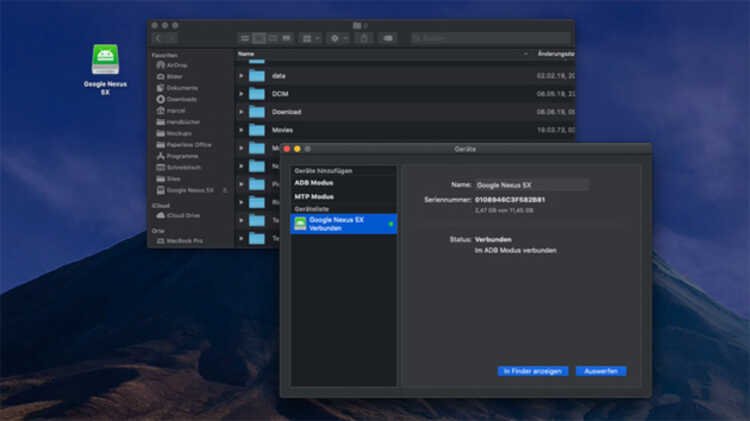
Para quienes buscan máxima comodidad, edición directa de archivos, soporte para formatos avanzados o requieren mover grandes volúmenes de datos a diario, MacDroid destaca como la herramienta más completa. Permite conectar cualquier Android a Mac mediante USB (sin instalar nada en el móvil), gestionar almacenamiento interno y SD desde Finder, transferir carpetas enteras y editar archivos sobre la marcha.
Ventajas clave de MacDroid
- No requiere apps en Android: toda la gestión se realiza desde el Mac.
- Compatible con todas las marcas y modelos de Android, incluyendo Samsung, Motorola, Xiaomi, etc.
- Soporta todos los formatos y tipos de archivo, música, documentos, imágenes, vídeos, archivos comprimidos y carpetas sin límites de tamaño.
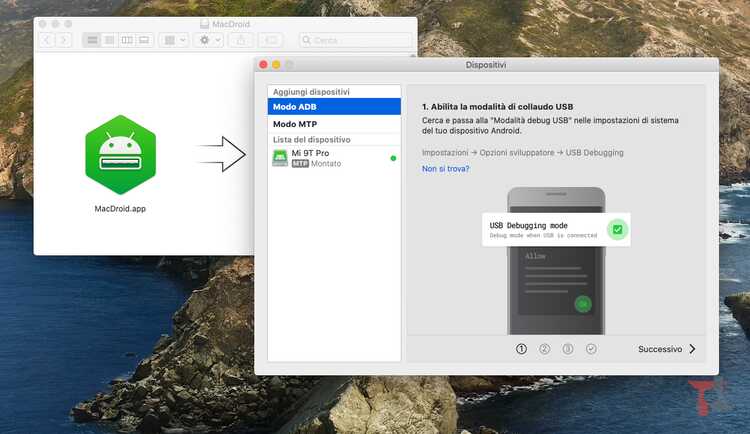
- Modos de conexión MTP y ADB: modo básico (MTP) para usuarios estándar o modo avanzado (ADB) para transferencias rápidas y acceso a archivos del sistema.
- Montaje de Android como unidad de disco en Finder, lo que posibilita copiar, pegar, mover e incluso editar archivos directamente.
- Funciona en ambas direcciones (Mac a Android y viceversa), sin restricciones.
Cómo usar MacDroid paso a paso
- Descarga MacDroid desde la web oficial e instálalo en tu Mac.
- Conecta el dispositivo Android con el cable USB habitual.
- En la app MacDroid, elige entre los modos de conexión (MTP o ADB) según tus necesidades y experiencia.
- Una vez reconocido, Android aparece como disco externo en Finder. Podrás mover, copiar, pegar o editar archivos y carpetas.
- Admite edición directa, ahorro de espacio y máximo control para todo tipo de archivos, incluyendo multimedia de gran tamaño.
Edición directa de archivos y ventajas para archivos multimedia
Gracias a MacDroid puedes, por ejemplo, modificar documentos, imágenes o vídeos almacenados en el teléfono o la SD desde tu Mac, sin necesidad de copiarlos previamente. Esto ahorra tiempo, evita duplicados y facilita la gestión de bibliotecas multimedia, fotos, vídeos o playlists musicales. Es la opción recomendada si trabajas habitualmente con archivos grandes o necesitas sincronizar carpetas entre ambos dispositivos.
Modos de conexión: MTP, ADB y Wi-Fi

- MTP: muy sencillo y visual, permite acceso a los archivos del almacenamiento principal y SD del Android. Combine facilidad y estabilidad.
- ADB: más rápido y con acceso a archivos del sistema; adecuado para usuarios avanzados que desean hacer backups completos o transferir archivos de gran tamaño.
- Wi-Fi: Aunque MacDroid prioriza el cable por seguridad y velocidad, también existen opciones para transferir inalámbricamente desde la misma red local.
Precio y prueba gratuita de MacDroid
- Licencia anual con todas las funciones (importe asequible en relación al volumen de datos y comodidad ofrecida).
- Prueba gratuita de 7 días con acceso total a las funcionalidades.
Para descargar o probar MacDroid, accede a la web oficial y evalúa si es la mejor solución para ti.
Otras alternativas de terceros y métodos multiplataforma
Aunque los métodos expuestos cubren la mayoría de necesidades, existen otras aplicaciones y servicios multiplataforma que amplían las posibilidades de transferencia, permiten gestión remota, sincronización automática e integración en flujos de trabajo profesionales.
- AirDroid: Permite transferir archivos y controlar tu Android desde el navegador o una app de escritorio. Incluye gestión de notificaciones y acceso remoto. Si quieres conocer cómo usarlo para transferir archivos de Mac a Android sin aplicaciones de terceros, consulta esta guía completa.
- AnyViewer: Herramienta gratuita para uso personal que facilita la transferencia multiplataforma, acceso remoto y control entre Android y Mac. Permite transferir archivos de varios tamaños y gestionar dispositivos a distancia.
- Servicios en la nube: Google Drive, OneDrive, Dropbox e iCloud son excelentes para almacenar archivos y acceder a ellos desde cualquier dispositivo, aunque requieren Internet y pueden tener límites de espacio en la versión gratuita.
- Total Commander en Android: Si buscas una gestión avanzada de los archivos en tu móvil, puedes instalar Total Commander y aprovechar funciones LAN, FTP y más.
Estas soluciones, si bien requieren instalar apps adicionales, están justificadas para quienes necesitan transferir grandes volúmenes de datos, hacer copias de seguridad automatizadas o gestionar dispositivos a distancia.
Comparativa: ¿Qué método elegir según cada necesidad?
- Transferencias ocasionales de archivos pequeños: Bluetooth, Snapdrop o NearDrop.
- Transferencia frecuente o de grandes cantidades de datos: MacDroid, OpenMTP o Android File Transfer por cable USB.
- Gestión avanzada, acceso remoto y controles extra: AirDroid, AnyViewer o apps similares.
- Sin cables, máxima comodidad inalámbrica: FTP, SMB, Snapdrop, AirDroid o servicios en la nube.
- Edición directa de archivos, respaldo completo o migraciones masivas: MacDroid en modo ADB o SMB.
Gestión multimedia: fotos, vídeos y música entre Mac y Android
Uno de los usos más frecuentes en transferencias Mac-Android es mover bibliotecas multimedia: fotos, vídeos, álbumes musicales y listas de reproducción. Las opciones recomendadas incluyen:
- Google Fotos, Apple Fotos y apps de galería para sincronización automática de imágenes y vídeos. Si migras de iCloud a Google Fotos, existen guías para realizar la importación sin errores.
- Transferencia directa de carpetas multimedia mediante MacDroid, OpenMTP o SMB, permitiendo arrastrar álbumes y listas completas. Más detalles en guía para transferir chats de WhatsApp a Telegram.
- Copias de seguridad en la nube (Google Drive, Dropbox, OneDrive) para tener respaldo permanente y acceso universal.
- MacDroid destaca por su facilidad para copiar grandes colecciones musicales gracias a los modos MTP y ADB, permitiendo montar Android como disco en Finder y gestionar música como ocurre con un pendrive físico.
Opciones para usuarios avanzados: scripts, Terminal y automatización
Usuarios experimentados pueden crear scripts personalizados usando herramientas como rsync o configurar tareas automáticas con cron para sincronizar carpetas entre Mac y Android, ya sea montando el móvil como unidad de red con protocolos SMB o FTP, o combinando distintos métodos.
Las empresas pueden recurrir a soluciones MDM (Mobile Device Management) para control centralizado de flotas de móviles Android y Mac, facilitando transferencias masivas, backups automáticos y control de permisos.
Recomendaciones de seguridad para transferir archivos entre Mac y Android
- No uses redes Wi-Fi públicas o inseguras para transferir datos sensibles.
- Revisa los permisos requeridos al instalar aplicaciones de terceros en ambos sistemas.
- Desconecta correctamente tras el traspaso de datos (expulsar la unidad desde Finder o cerrar el servidor FTP/LAN antes de desconectar el móvil).
- Mantén tu software actualizado (tanto de Mac como de Android y de las apps de transferencia) para protegerte contra vulnerabilidades.
Solución de problemas comunes en transferencias Mac-Android
- El Mac no detecta el Android: Revisa el cable (usa uno compatible con transferencia de datos, no solo de carga), los puertos USB, y que el modo “Transferencia de archivos” esté activado en Android.
- Android File Transfer u OpenMTP no reconocen el dispositivo: Cambia de cable o puerto, desbloquea el móvil, activa la depuración USB si es necesario y asegúrate de que el driver MTP está operativo.
- Archivos corruptos o transferencias incompletas: Usa cables originales o de calidad, evita desconectar durante la transferencia y no muevas el teléfono mientras se copian archivos grandes.
- Bluetooth no conecta o da error: Elimina el emparejamiento en ambos dispositivos y repite el proceso desde cero, asegurándote de que ambos sean visibles.
- Problemas de nombres de archivo o límites de tamaño: Recuerda que las tarjetas SD formateadas en FAT32 tienen límites de 4 GB por archivo. Si vas a transferir vídeos o discos completos, usa exFAT para máxima compatibilidad.
Preguntas frecuentes sobre transferencia de archivos entre Mac y Android
- ¿Puedo usar AirDrop de Mac a Android? No, AirDrop está reservado para dispositivos Apple. Para transferencias similares recurre a Snapdrop, NearDrop o AirDroid.
- ¿Todos los cables USB sirven? No necesariamente. Algunos solo admiten carga, así que asegúrate de que el cable permite transferencia de datos.
- ¿Qué hacer si Android File Transfer no reconoce el móvil? Cambia de cable, revisa que el móvil está desbloqueado y seleccionado el modo USB adecuado. Prueba también con OpenMTP o MacDroid.
- ¿Existen límites de tamaño en la transferencia? Por Bluetooth sí (ideal para archivos pequeños). Por cable USB, OpenMTP, MacDroid y SMB carecen de límites prácticos, aunque la tarjeta SD podría tener restricciones según el formato.