Chrome Android: cómo funciona la recomendación para cerrar pestañas, configurar avisos y gestionar ventanas

  • Chrome para Android sugiere cerrar pestañas inactivas para mejorar el rendimiento y la gestión de recursos.
  • El usuario puede personalizar el tiempo de inactividad antes de las sugerencias (4h, 8h o 7 días).
  • La función automatizada se complementa con herramientas para gestionar pestañas manualmente y evitar cierres accidentales.

Chrome Android recuerda cerrar pestañas no usadas

Una de las funciones más novedosas y útiles que ha integrado Google Chrome en su versión para Android es la sugerencia de cierre de pestañas que no se han utilizado durante un período determinado de tiempo. Este avance tiene como objetivo mejorar la gestión de recursos del sistema, optimizar el rendimiento del dispositivo y simplificar la experiencia de navegación para los usuarios habituales y avanzados.

¿En qué consiste la recomendación de cerrar pestañas en Chrome para Android?

Chrome Android recomendación cerrar pestañas

La funcionalidad denominada «Sugerir cerrar pestañas» fue detectada inicialmente en el sistema de desarrollo Chromium Gerrit y ha pasado por fases experimentales hasta estar integrada en las versiones más recientes y en el canal estable de Chrome para Android. Anteriormente, esta característica estaba disponible solo como opción experimental a través de las Chrome Flags, pero ahora se encuentra accesible para una amplia base de usuarios y, en muchos casos, viene activada por defecto.

El propósito principal de esta función es ayudar a los usuarios a identificar y cerrar pestañas obsoletas, es decir, aquellas que han permanecido inactivas por un tiempo predefinido o que existen en forma duplicada. De esta manera, se reduce la acumulación de pestañas abiertas, lo cual favorece:

  • Un mayor rendimiento del navegador
  • Menor consumo de memoria RAM y datos
  • Un entorno más ordenado para el usuario

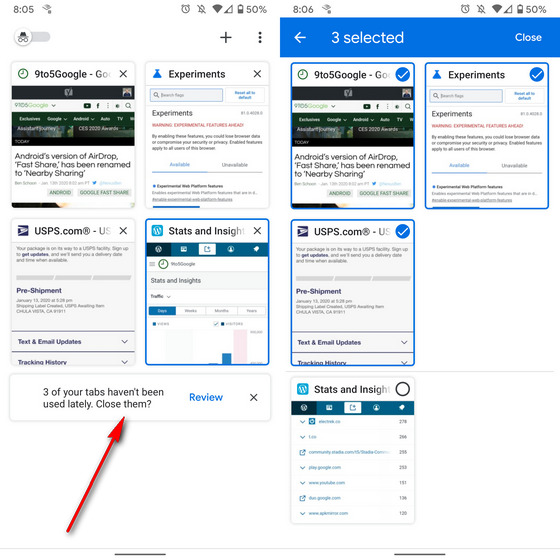
Cuando la función detecta pestañas inactivas o duplicadas, Chrome muestra una recomendación discreta en la pantalla del selector de pestañas, evitando las típicas ventanas emergentes que interrumpen el flujo de trabajo.

Opciones de configuración para el cierre de pestañas no usadas

Compartir pestañas Google Chrome

Una de las características más apreciadas de esta función es su nivel de personalización. Chrome para Android permite al usuario establecer el período de inactividad tras el cual las pestañas serán susceptibles de cerrar. Las opciones que ofrece Google actualmente son:

  • 4 horas: Ideal para quienes solo quieren cerrar pestañas que han dejado de usar durante el mismo día.
  • 8 horas: Pensado para quienes alternan el uso de pestañas a lo largo de una jornada.
  • 7 días: Perfecto para quienes solo desean eliminar aquellas pestañas olvidadas durante una semana o más.

Además, al activarse la notificación, el usuario podrá ver un listado donde se seleccionarán automáticamente solo aquellas pestañas que cumplen el criterio de inactividad. El usuario podrá revisar la lista, desmarcar pestañas que prefiera mantener abiertas y confirmar el cierre con un toque en «Cerrar». Esto aporta un control preciso del proceso, evitando el cierre accidental de pestañas importantes.

Ventajas de cerrar pestañas no utilizadas en Android

Gestión de pestañas en Chrome Android

La acumulación excesiva de pestañas abiertas es algo habitual entre los usuarios de navegadores modernos, especialmente en dispositivos móviles donde las sesiones se prolongan y el multitasking es frecuente. Mantener demasiadas pestañas abiertas puede tener efectos negativos sustanciales, especialmente en móviles con recursos limitados:

  • Consumo de memoria RAM: Cuantas más pestañas estén abiertas, mayor es la carga sobre la memoria, ralentizando el dispositivo y afectando a otras aplicaciones.
  • Drenaje de batería y consumo de datos: Incluso las pestañas en segundo plano pueden actualizarse, provocando un gasto extra de energía y datos móviles.
  • Manejo poco intuitivo: Buscar una pestaña concreta entre decenas puede ser frustrante, especialmente si se vuelve imposible distinguirlas.
  • Riesgo de cierres accidentales: Cuando el número total de pestañas supera cierto límite, Chrome incluso deja de indicar la cantidad y utiliza otros símbolos, dificultando todavía más la gestión.

La nueva función de sugerencia para cerrar pestañas no solo mejora la experiencia del usuario sino que contribuye a la eficiencia general del dispositivo móvil.

Cómo funciona la notificación para cerrar pestañas sugeridas

El sistema de notificación ha sido diseñado para ser lo menos intrusivo posible. Cuando se cumplen los requisitos (pestañas inactivas durante el tiempo señalado o pestañas duplicadas), aparece una sugerencia en el selector de pestañas, permitiendo al usuario actuar en el momento más conveniente.

El procedimiento es el siguiente:

  1. Al visualizar el selector de pestañas, Chrome detecta si hay pestañas que cumplen con los criterios de inactividad configurados.
  2. Se muestra una notificación no invasiva con la opción de revisar las pestañas sugeridas para cerrar.
  3. Al hacer clic, se despliega una lista con las pestañas candidatas a ser cerradas. El usuario podrá seleccionar o deseleccionar cualquier pestaña según sus necesidades.
  4. Finalmente, tras revisar las opciones, el usuario puede cerrar de una vez todas las pestañas seleccionadas.

De este modo, se logra una gestión eficiente y rápida, adaptada tanto a usuarios que revisan constantemente sus pestañas como a quienes suelen olvidar numerosas ventanas abiertas.

Cómo activar o desactivar la sugerencia de cierre de pestañas en Chrome Android

En la mayoría de las versiones actuales, la función viene activada por defecto, pero todavía es posible ajustar su comportamiento desde el menú experimental de Chrome conocido como Chrome Flags. Para usuarios que desean personalizar aún más la experiencia, estos son los pasos:

  1. Abre Chrome en tu dispositivo Android.
  2. Accede a la barra de direcciones y escribe chrome://flags
  3. Utiliza el buscador interno para localizar la opción Enable Close Tab Suggestions (#enable-close-tab-suggestions).
  4. Selecciona el nivel de inactividad que prefieras: 4 horas, 8 horas o 7 días.
  5. Reinicia Chrome para que los cambios tengan efecto.

Esta configuración avanzada es de utilidad sobre todo para aquellos usuarios que desean tener el máximo control sobre el comportamiento de las pestañas sin depender de ajustes automáticos o predeterminados.

Gestión manual de pestañas en Chrome para Android

Aunque la nueva función automatiza el proceso de cierre de pestañas, Chrome ofrece múltiples herramientas para administrar las pestañas manualmente. El usuario puede elegir entre varias acciones para mantener su navegador organizado:

  • Cambiar el orden de las pestañas: Simplemente arrastra una pestaña en la parte superior de la ventana para reorganizarla a tu preferencia.
  • Cerrar una sola pestaña: Pulsa la ‘X’ en la esquina de la pestaña correspondiente.
  • Cerrar todas las pestañas de una vez: Desde el selector de pestañas, selecciona la opción ‘Cerrar todas las pestañas’ que aparece en el menú principal.
  • Recuperar pestañas cerradas: Si cierras una pestaña por error, puedes restaurarla fácilmente desde el historial de navegación.
  • Agrupar pestañas: Chrome Android permite crear grupos de pestañas para tener varias páginas relacionadas organizadas y poder cerrarlas o administrarlas en bloque.
  • Buscar pestañas abiertas: Desde el selector de pestañas y la barra de búsqueda, puedes localizar rápidamente la pestaña deseada, ideal cuando gestionas muchas ventanas simultáneas.

Consejos avanzados y trucos para usuarios que manejan muchas pestañas

Los usuarios avanzados que suelen abrir decenas o incluso cientos de pestañas pueden aprovechar técnicas y configuraciones complementarias para mejorar su experiencia:

  1. Utiliza grupos de pestañas para organizar por temáticas o tareas (por ejemplo: trabajo, ocio, investigación).
  2. Activa la búsqueda de pestañas en la barra de direcciones usando @pestañas para encontrarlas por palabras clave.
  3. Asigna colores o nombres a grupos de pestañas para visualizarlos rápidamente.
  4. Si necesitas cerrar una gran cantidad de pestañas, usa la función de cierre en bloque o aprovecha la sugerencia de cierre automático para ahorrar tiempo y recursos.

Recuerda que cuanto mayor sea el número de pestañas abiertas, más importante será utilizar estas funciones de organización y cierre automático para evitar perder información importante y mantener un entorno eficiente.

¿Qué sucede si cierro accidentalmente todas las pestañas?

Chrome para Android ha incorporado mecanismos de seguridad para prevenir cierres accidentales. Si seleccionas la opción de cerrar todas las pestañas a la vez, en muchas versiones recientes se muestra un cuadro de confirmación antes de proceder, minimizando el riesgo de perder páginas importantes. Además, tras el cierre, existe un breve periodo en el cual puedes pulsar «Deshacer» desde la parte inferior de la pantalla para restaurar todas las pestañas cerradas si el cierre fue un error.

Para los usuarios más despistados, estas medidas aportan tranquilidad y control, incrementando la confianza en el uso de las funciones automáticas y manuales.

Preguntas frecuentes sobre la sugerencia para cerrar pestañas en Chrome Android

  • ¿Pierdo los datos de las páginas cerradas?
    Al cerrar una pestaña se pierde el contenido activo, pero puedes recuperarla desde el historial de navegación si necesitas volver a visitarla.
  • ¿Puedo personalizar el umbral de inactividad?
    Sí, desde el menú de configuración avanzada o Chrome Flags puedes elegir entre 4 horas, 8 horas o 7 días según tu preferencia.
  • ¿La función está disponible en todos los dispositivos?
    La función se encuentra en la mayoría de versiones recientes de Chrome Android y se despliega paulatinamente para todos los usuarios.
  • ¿Qué pasa con las pestañas fijadas o agrupadas?
    Las sugerencias de cierre suelen afectar solo a pestañas normales, respetando la configuración de aquellas que estén fijadas o agrupadas expresamente por el usuario.
  • ¿Cómo habilito la función si no me aparece?
    Accede a chrome://flags y busca la opción #enable-close-tab-suggestions, luego reinicia el navegador.

La decisión de Google de integrar sugerencias automáticas para el cierre de pestañas nace de la observación de que un elevado porcentaje de usuarios olvida cerrar ventanas, acumulando un número ineficiente de pestañas. Esto genera problemas de velocidad, usabilidad y consumo de recursos que impactan notablemente en la experiencia móvil.

Con la llegada de sistemas más inteligentes en la gestión de pestañas, Chrome no solo se sitúa a la vanguardia en cuanto a usabilidad sino que también se anticipa a las necesidades de los usuarios modernos, enfocados en la eficiencia y el ahorro de tiempo.

Al combinar la automatización con la posibilidad de personalización y control manual, Chrome para Android se convierte en uno de los navegadores más flexibles y robustos en la administración de pestañas y recursos, adaptándose tanto a quienes prefieren una intervención mínima como a quienes desean gestionar cada detalle.

El equilibrio entre automatización y control manual resulta clave para sacar el máximo partido a las nuevas funciones, que evolucionan constantemente para ofrecer una experiencia óptima al usuario. Mantener nuestro navegador libre de pestañas inactivas o duplicadas es ahora más fácil que nunca, garantizando fluidez, seguridad y productividad en cada sesión de navegación móvil.

como ver contraseñas de chrome android guardadas
Artículo relacionado:
Cómo ver, gestionar y proteger contraseñas guardadas en Chrome para Android: guía completa y actualizada