Gmail es uno de los servicios de correo electrónico más populares y utilizados a nivel mundial, con cientos de millones de personas gestionando su correspondencia personal y profesional a través de esta plataforma. A pesar de su extendido uso, la mayoría de usuarios solo rascan la superficie de lo que Gmail puede ofrecer. Si buscas mejorar tu productividad, tu organización y tu seguridad digital, aquí te presentamos la guía más completa, detallada y actualizada para sacar el máximo partido a cada función de Gmail, tanto en web como en su app para Android. Descubre trucos, consejos, configuraciones avanzadas y novedades para transformar tu experiencia de correo electrónico.

Configurando Gmail a tu medida: diseño, temas y bandeja de entrada
La personalización es clave en Gmail. Ya sea que uses el correo para tareas laborales, estudios o comunicación personal, configurar la interfaz y aprovechar sus opciones visuales puede marcar una gran diferencia en tu organización diaria.
- Cambia la densidad de la interfaz: Ajusta la cantidad de correos visibles en pantalla según tus preferencias para una visión más clara o compacta.
- Elige tu tipo de bandeja de entrada: Gmail permite seleccionar entre bandeja predeterminada, prioritaria, solo no leídos, destacados y más, adaptándose a la forma en que gestionas tus mensajes.
- Añade o elimina pestañas: Personaliza las pestañas principales (Principal, Social, Promociones, Notificaciones, Foros) para clasificar automáticamente correos y evitar el caos en tu inbox.
- Temas personalizados: Dale a tu Gmail un toque único con imágenes de fondo o colores temáticos. Puedes elegir entre los fondos que Google sugiere o subir tus propias imágenes.
- Panel de lectura: Divide la pantalla para ver la lista de correos a un lado y el contenido del correo seleccionado en el otro, optimizando la visualización y la multitarea.
Organización inteligente: etiquetas, filtros y clasificación automática
Una bandeja de entrada ordenada es sinónimo de eficiencia. Gmail ofrece potentes herramientas para clasificar, etiquetar y automatizar la gestión de tus mensajes:
- Etiquetas: Las etiquetas funcionan como carpetas avanzadas, permitiéndote marcar correos por temática, prioridad, proyecto, cliente, etc. Puedes crear subetiquetas para organización jerárquica.
- Estrellas y símbolos de prioridad: Marca correos importantes con estrellas o utiliza símbolos personalizados para una priorización visual rápida.
- Filtros automáticos: Configura reglas para que Gmail clasifique automáticamente los mensajes entrantes: aplica etiquetas, archiva, elimina, marca como leído, reenvía o responde automáticamente según el remitente, contenido, tamaño, archivos adjuntos y más.
- Comandos de búsqueda avanzados: Gmail permite buscar correos usando comandos como in:spam, label:Trabajo, filename:, size: y muchos otros, facilitando encontrar cualquier mensaje, archivo o conversación en segundos.
- Colores y personalización de etiquetas: Asigna colores a tus etiquetas para identificarlas rápidamente y evita perder correos relevantes entre la multitud.

La combinación de etiquetas, filtros y búsquedas avanzadas convierte a Gmail en un centro de productividad único, permitiendo que incluso quienes reciben cientos de correos diarios mantengan todo bajo control.
Gestión avanzada de cuentas: varias direcciones, sincronización y alternancia
Muchos usuarios tienen más de una cuenta de Gmail (personal, trabajo, proyectos paralelos, etc.). Gmail simplifica el uso simultáneo de múltiples cuentas:
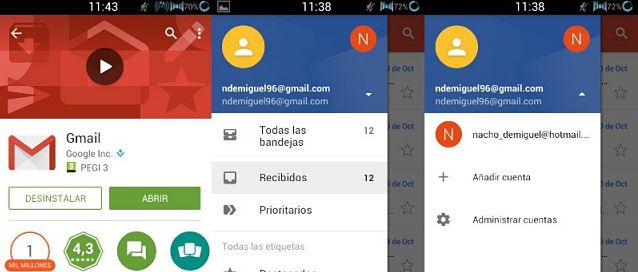
- Agregar cuentas a la app: En la aplicación abre el menú lateral, pulsa sobre la flecha junto a tu nombre/correo y selecciona «Añadir cuenta». Así podrás gestionar varias cuentas desde un solo lugar.
- Sincronización de cuentas externas: Gmail permite importar y gestionar cuentas de otros proveedores utilizando POP3/IMAP. Todas tus bandejas en un único panel.
- Establece cuenta predeterminada: Elige desde qué cuenta enviarás correos por defecto, especialmente útil si gestionas varios roles o proyectos.
- Delegar acceso a otra persona: Puedes permitir a otro usuario consultar, responder y gestionar tu cuenta sin necesidad de revelar tu contraseña (ideal para cuentas empresariales o periodos de ausencia).

Esta flexibilidad hace que Gmail sea la opción preferida tanto para usuarios individuales como para equipos y grupos de trabajo.
Protección y seguridad: cómo blindar tu cuenta de Gmail
La seguridad de tu correo electrónico es fundamental, ya que muchas de tus cuentas personales y laborales dependen de Gmail. Implementa estas prácticas avanzadas para reforzar la protección:
- Cerrar sesiones abiertas en otros dispositivos: Accede a la parte inferior de la bandeja de entrada en la web y haz clic en «Detalles» para ver desde dónde se ha iniciado sesión. Puedes cerrar todas las sesiones activas excepto la actual para evitar accesos no autorizados.
- Verificación en dos pasos: Activa la autenticación en dos factores desde myaccount.google.com en la pestaña Seguridad. Así, aunque alguien obtenga tu clave, requerirá un código temporal enviado a tu móvil.
- Monitoreo de actividad sospechosa: Gmail te permite ver la IP, dispositivo y ubicación de cada acceso. Si detectas algo anómalo, cambia la contraseña y revisa los permisos de apps conectadas.
- Bloqueo y reporte de usuarios: Puedes bloquear remitentes molestos y marcar como spam aquellos mensajes no deseados, evitando así futuras molestias o riesgos de phishing.
- Uso de contraseñas seguras y exclusivas: Utiliza claves robustas, únicas para Gmail, e idealmente un gestor de contraseñas para máxima protección.

Gestión de suscripciones y bloqueos: pon fin al correo no deseado
Las newsletters, notificaciones y promociones pueden saturar tu bandeja y dificultar ubicar mensajes importantes. Gmail y las herramientas asociadas proporcionan varias opciones para recuperar el control:
- Darse de baja desde Gmail: La mayoría de emails comerciales incluyen un enlace de «Darse de baja» al pie del mensaje. Gmail suele mostrar automáticamente un botón para anular la suscripción.
- Uso de servicios como Unroll.me: Herramientas externas permiten revisar y gestionar todas tus suscripciones de forma sencilla y rápida, facilitando la cancelación masiva.
- Bloqueo directo desde el correo: Si algún remitente no ofrece opción de baja, puedes bloquearlo desde el menú de tres puntos junto a «Responder».
- Spam y filtros automáticos: Gmail identifica automáticamente el spam, pero puedes reforzar su eficacia creando filtros personalizados que marquen, muevan o incluso eliminen mensajes no deseados.
Eliminar newsletters innecesarias y bloquear remitentes molestos aligera tu bandeja de entrada y te ayuda a concentrarte solo en lo importante.
Automatiza y responde como un profesional: respuestas predefinidas y redacción inteligente
Gmail se apoya cada vez más en la inteligencia artificial y las automatizaciones para facilitar el trabajo rutinario:
- Respuestas predefinidas: Puedes crear plantillas estándar para responder rápidamente a mensajes frecuentes, solicitudes laborales, confirmaciones y más. Activa la función de «Plantillas» en la configuración avanzada.
- Redacción inteligente: Gmail sugiere frases completas y correcciones gramaticales mientras escribes, acelerando la elaboración de mensajes y garantizando profesionalismo en tus comunicaciones.
- Respuesta automática (fuera de oficina): Configura un mensaje personalizado que se envía automáticamente durante periodos de ausencia o vacaciones.
- Comando de mención @: Al escribir «@» seguido del nombre de un contacto, puedes añadir destinatarios directamente desde el cuerpo del correo.

Estas funciones impulsan tu productividad y aseguran una comunicación más fluida y menos repetitiva.
Envía y gestiona correos de forma avanzada: programar, deshacer y posponer mensajes
A la hora de enviar correos, Gmail ofrece mucho más que el clásico «Enviar». Descubre cómo optimizar tu manera de comunicarte:
- Programar envío: Redacta un mensaje y elige la fecha y hora exactas para que sea enviado, ideal para llegar a diferentes zonas horarias o programar recordatorios.
- Deshacer envío: Gmail ofrece entre 5 y 30 segundos para cancelar un correo tras pulsar «Enviar». Modifica el tiempo de margen en configuración > General > Deshacer envío.
- Posponer correos: Si recibes un mensaje importante pero no puedes atenderlo en el momento, pospón su aparición y recíbelo como nuevo en la fecha/hora que determines.
- Crea recordatorios y tareas desde correos: Conversaciones importantes pueden añadirse a tu lista de tareas de Google, asociando el mensaje y programando alertas.

Búsquedas y filtros avanzados: domina la localización de correos
Localizar mensajes antiguos o archivos adjuntos puede ser un reto si no aprovechas el poder de búsqueda de Gmail:
- Comandos de búsqueda: Usa operadores como from: (remitente), to: (destinatario), subject: (asunto), has:attachment (con adjunto), filename: (nombre de archivo), size: (tamaño) y muchos más.
- Fichas de búsqueda (search chips): Gmail muestra sugerencias (etiquetas) bajo la barra de búsqueda para filtrar rápidamente por tipo de archivo, fechas, palabras clave, etc.
- Filtrar por etiquetas y categorías: Encuentra todos los mensajes asociados a un proyecto, cliente o fecha concreta seleccionando su etiqueta específica.
Estas funcionalidades te ahorrarán tiempo y facilitarán el acceso rápido incluso a correos de hace años.
Gestión de archivos adjuntos y Google Drive
La gestión de archivos en Gmail es especialmente potente gracias a su integración con Google Drive:
- Adjunta archivos desde tu ordenador o Drive: Puedes enviar documentos desde tu disco local o directamente desde la nube de Google.
- Previsualiza adjuntos sin descargar: Gmail permite abrir PDFs, imágenes, vídeos y más sin salir de la plataforma.
- Elimina o descarga archivos pesados para liberar espacio: Busca con el comando larger:10M o similar para encontrar y gestionar correos con adjuntos voluminosos.
- Responde y reenvía adjuntando otros correos: Arrastra un correo a la ventana de redacción para incluirlo como archivo .eml.
Modo confidencial y protección de la privacidad
Para comunicaciones sensibles, Gmail ofrece un modo confidencial que incrementa la privacidad de tus mensajes:
- Activa el modo confidencial: Antes de enviar un correo, pulsa el icono de candado para protegerlo. El destinatario no podrá reenviar, copiar, descargar ni imprimir el mensaje.
- Establece caducidad del mensaje: Puedes seleccionar una fecha de expiración para que el mensaje desaparezca de la bandeja del destinatario.
- Solicita código SMS: Añade una segunda capa de seguridad: el receptor deberá introducir un código enviado a su móvil para abrir el correo.
Utilidades de productividad y complementos: exprime Gmail al máximo
Gmail es mucho más que correo: te permite centralizar tu agenda, tareas, videollamadas y notas desde un solo lugar.
- Panel lateral de Google Workspace: Accede a Calendario, Keep (notas), Tareas y Contactos sin salir de Gmail.
- Añade complementos de terceros: Usa el icono de «+» en el panel lateral para integrar apps como Zoom, Slack, Dropbox, Evernote, Trello y muchos más.
- Chats y videollamadas: Inicia conversaciones de Google Chat o videollamadas de Google Meet directamente desde tu bandeja. Puedes ocultar estos paneles si no los utilizas.
- Modo offline: Gmail permite consultar y responder correos sin conexión (se sincronizan cuando vuelvas a tener internet). Activa esta función en la configuración.
- Carga en HTML básico: Si tu equipo es antiguo o la conexión lenta, puedes forzar Gmail a modo HTML para consumir menos recursos y abrir el correo más rápido.

Atajos de teclado y combinaciones personalizadas
Los atajos de teclado son el secreto de los usuarios más rápidos y productivos en Gmail.
- Habilita los atajos: Ve a configuración > General > Combinaciones de teclas para activarlos.
- Redacta, responde, archiva o elimina sin usar el ratón: Usa las teclas c (redactar), e (archivar), r (responder), a (responder a todos), # (eliminar), ! (marcar como spam), entre otros.
- Consulta la lista completa o crea tus propias combinaciones: Pulsa Shift + ? para ver todos los atajos disponibles y configura atajos personalizados en la pestaña «Avanzadas».

Gestión del espacio y copias de seguridad
El espacio de almacenamiento de Gmail se comparte con otros servicios de Google. Una gestión inteligente te permite evitar la saturación y proteger tus datos:
- Elimina correos pesados: Usa comandos de búsqueda (por ejemplo, larger:10M) para encontrar emails de gran tamaño y libérate de archivos antiguos innecesarios.
- Google Takeout: Descarga una copia de seguridad (.zip) con todos tus mensajes y archivos asociados de Gmail, ideal si vas a cerrar una cuenta o migrar a otra plataforma.
Personaliza aún más: firmas, automatizaciones y modos especiales
Dale un toque profesional o personal a tus comunicaciones:
- Firma personalizada con imágenes: Añade tu nombre, cargo, logotipo, enlaces y hasta imágenes a tu firma para cerrar todos tus correos con un toque único.
- Modo oscuro y de accesibilidad: Adapta el aspecto de Gmail a cualquier situación de iluminación o preferencia estética para una visión más cómoda.
- Indicadores personales: Activa iconos visuales para saber si un correo es solo para ti o enviado a más personas.

Pequeños trucos avanzados y secretos útiles
- Símbolo de suma (+) y puntos en tu dirección: Puedes usar tu.email+proyecto@gmail.com para filtrar registros, newsletters o rastrear el origen del spam. Además, Gmail ignora los puntos en la dirección, así que tu.nombre@gmail.com y tunombre@gmail.com llegan a la misma cuenta.
- Carga rápida y accesibilidad: Usa https://mail.google.com/mail/?ui=html para abrir Gmail en modo HTML básico, útil para conexiones lentas.
- Responde y archiva: Activa la función de «Enviar y archivar» para limpiar tu bandeja tras responder correos.
- Respuestas masivas y plantillas: Aprovecha las funciones de respuestas estándar para contestar de manera eficiente a muchos destinatarios con el mismo mensaje.

Integración con dispositivos y experiencia multisistema
La experiencia de Gmail se adapta tanto a escritorio como a móviles Android e iOS, manteniendo sincronización en tiempo real, notificaciones instantáneas y reenvíos automáticos. Descarga la aplicación oficial Gmail para una gestión integral desde cualquier lugar, y recuerda aprovechar:
- Notificaciones inteligentes: Recibe alertas solamente de emails importantes según prioridades y etiquetas.
- Acceso offline: Escribe y responde correos sin conexión, que se enviarán automáticamente cuando recuperes acceso a internet.
- Elige el modo vista (tarjetas, lista): Configura la app móvil según tus preferencias visuales.

Solución de problemas y recursos de ayuda
- Centro de asistencia de Gmail: Accede a la ayuda oficial para resolver dudas y descubrir nuevas funciones.
- Comunidad de usuarios: Participa en foros y grupos de Gmail para aprender de las experiencias de otros y compartir tus propios trucos.
- Soporte técnico de Google: Contacta con Google en caso de incidencias graves o problemas de seguridad.
Como puedes comprobar, Gmail es mucho más que un simple gestor de correo. Aprovechando todas las funciones avanzadas, atajos, integraciones y trucos que ofrece, puedes convertir tu correo electrónico en un auténtico centro de productividad, comunicación segura y organización personal o profesional. Si tienes algún truco favorito, no dudes en compartirlo en los comentarios. ¡Saca el máximo partido a Gmail y lleva tu gestión del correo electrónico al siguiente nivel!