Guía definitiva para sacar el máximo partido a la cámara del OnePlus 6: trucos, consejos y ajustes avanzados

  • Control total con el modo Pro y soporte RAW: Aprovecha controles manuales para fotos personalizadas y profesionales.
  • Optimiza tus retratos y fotografía nocturna: Descubre técnicas y ajustes que mejoran el resultado en escenarios complicados.
  • Edición avanzada con apps basadas en IA: Mejora y da un toque profesional a tus imágenes postprocesando en tu móvil.

Consejos para utilizar la cámara del OnePlus 6

¿Quieres conseguir las mejores fotos posibles con tu OnePlus 6? Este smartphone destaca por ofrecer una potente cámara dual trasera y un software avanzado para fotografía, lo que te permite capturar imágenes de gran calidad si aprovechas todo su potencial. A continuación, descubrirás trucos, consejos prácticos y configuraciones avanzadas para sacar partido a la cámara del OnePlus 6, con explicaciones claras y detalladas sobre cada función, modos de disparo, configuración y opciones de edición, junto a técnicas de composición que te ayudarán a conseguir resultados profesionales, incluso en escenarios complicados como fotografía nocturna, retrato, macros, fotografía submarina y más.

Características técnicas clave de la cámara del OnePlus 6

Antes de profundizar en los consejos de uso y trucos para la cámara del OnePlus 6, es importante repasar sus especificaciones técnicas fundamentales, ya que determinan las capacidades fotográficas del dispositivo:

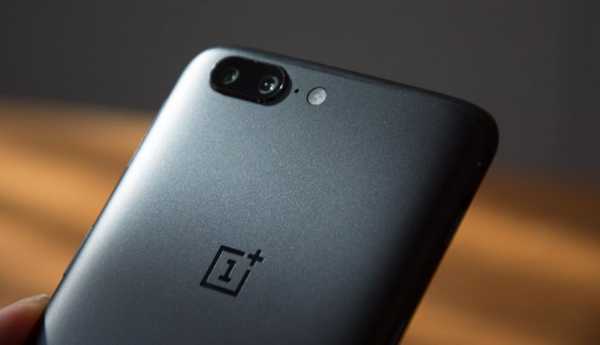
  • Doble cámara trasera: Sensor principal Sony IMX519 de 16 MP, f/1.7, OIS (estabilización óptica) y sensor secundario Sony IMX376K de 20 MP, también f/1.7.
  • Cámara frontal: Sensor Sony IMX371 de 16 MP, f/2.0, ideal para selfies.
  • Grabación de vídeo: Hasta 4K a 60 fps, cámara lenta (slow motion) a 1080p y 240 fps.
  • Modos principales: Automático, Pro (manual), Retrato, Panorámico, Cámara lenta y Time-lapse.
  • Funciones adicionales: HDR, disparo en RAW, cuadrículas de composición, modo belleza, guardado simultáneo de versión normal en retratos y mucho más.

Estas características convierten al OnePlus 6 en un dispositivo versátil para fotografía móvil. A continuación, encontrarás una guía exhaustiva para optimizar cada función y dominar los distintos escenarios fotográficos.

Mejorar fotografía móvil OnePlus 6

Configuración inicial y ajustes imprescindibles para la cámara del OnePlus 6

Antes de comenzar a disparar, conviene dedicar unos minutos a personalizar la cámara según tus preferencias. Aquí tienes los pasos iniciales para optimizar la configuración:

  • Actualiza la cámara: Asegúrate de tener instalada la última versión de OxygenOS y la app de cámara para acceder a las funciones más recientes y correcciones de errores.
  • Accede a los ajustes: Abre la app de cámara y desliza hacia arriba para desplegar el menú. Desde aquí podrás cambiar los modos y personalizar opciones avanzadas.
  • Activa la cuadrícula: Entra en los ajustes y activa la función de cuadrícula (por ejemplo, regla de los tercios) para mejorar la composición y equilibrar tus fotos.
  • Activa la función de guardar RAW: Si quieres editar posteriormente tus imágenes con mayor detalle y conservar la máxima calidad, activa el guardado en RAW en el modo Pro.
  • Configura el guardado doble en retratos: Permite guardar tanto la versión original como la editada de tus retratos para decidir posteriormente cuál prefieres.
  • Silencia el disparo: Si prefieres que la cámara no emita sonido al sacar fotos, activa la opción «Silenciar disparo» en las preferencias.
  • Personaliza los controles: Configura atajos y ajusta otras opciones como la marca de agua, temporizador y formato de imagen según tus necesidades.

Configuración avanzada de cámara en OnePlus 6

Cómo fijar el enfoque y la exposición en la cámara del OnePlus 6

Uno de los controles básicos para obtener fotografías nítidas y bien iluminadas es saber fijar manualmente el enfoque y la exposición. El OnePlus 6 permite bloquear ambas opciones con facilidad:

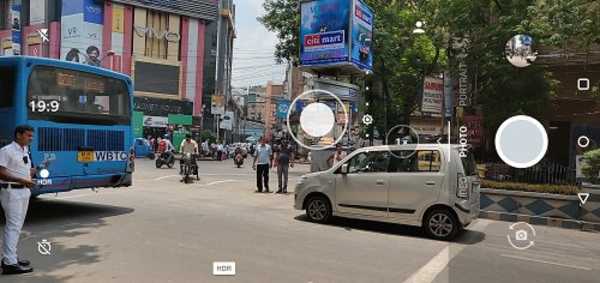
  • Mantén pulsado el área deseada en la pantalla: Al mantener presionado, aparecerán los indicadores AE/AF (Auto Exposure/Auto Focus) bloqueando la exposición y el enfoque en esa zona.
  • Usa el control de exposición: Una vez fijado el enfoque, desliza el dedo sobre el icono de sol para ajustar manualmente la exposición, aclarando u oscureciendo la imagen según la escena.
  • Aprovecha el bloqueo en escenas con movimiento: Es especialmente útil cuando fotografías sujetos con fondo en movimiento, evitando que el teléfono intente reenfocar constantemente.

Así lograrás que el sujeto principal permanezca siempre enfocado y correctamente iluminado, incluso en situaciones dinámicas.

Enfoque y exposición en OnePlus 6

Trucos para el modo retrato y efectos de desenfoque

El modo retrato del OnePlus 6 es perfecto para capturar imágenes donde el sujeto principal destaca sobre un fondo difuminado (bokeh), aportando un toque profesional a tus fotos. Aquí tienes algunos secretos para aprovecharlo al máximo:

  • Usa el modo retrato desde el menú principal: Selecciona «Retrato» y sitúa a la persona o el objeto entre 0,3 y 2 metros del teléfono.
  • Elige el fondo adecuado: Un fondo con detalle y algo de distancia respecto al sujeto potenciará el efecto bokeh, haciendo que el desenfoque sea más vistoso.
  • Ajuste de luz y enfoque: Toca el rostro u objeto central para afinar el enfoque. El OnePlus 6 permite añadir efectos de forma (corazón, estrella) y activar el modo belleza para suavizar los rasgos si lo deseas.
  • Guarda la versión normal: Si no te convence el desenfoque, puedes conservar también la imagen original sin efecto y elegir después.
  • Evita contraluces intensos: Si disparas a contraluz, la cámara puede tener dificultades para separar los planos; intenta recolocar el sujeto para obtener el mejor resultado.

Modo retrato con OnePlus 6

Domina el modo Pro: control total manual para fotografía avanzada

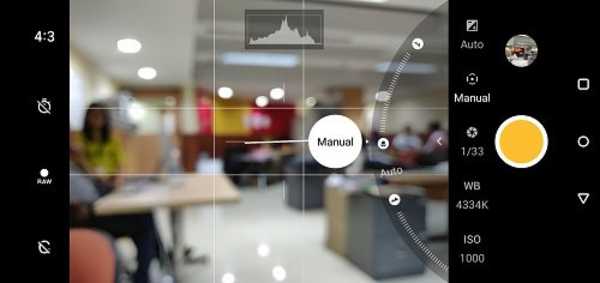
El Modo Pro de la cámara del OnePlus 6 desbloquea la posibilidad de ajustar todos los parámetros importantes, como si tuvieras una cámara réflex. Si tienes conocimientos de fotografía, puedes conseguir imágenes personalizadas y creativas:

  • Ajusta el ISO: Controla la sensibilidad del sensor para evitar ruido en tomas nocturnas o ganar velocidad en exteriores.
  • Regula la velocidad de obturación: Perfecto para capturar movimiento (agua, tráfico) o congelar la acción.
  • Modifica el balance de blancos: Compensa colores en diferentes ambientes (luz cálida, fría, luz de día, nubes).
  • Enfoca manualmente: Ideal para lograr macros precisos o enfocar donde la cámara automática no acierta.
  • Dispara en RAW: Guarda la máxima información de la imagen, esencial para editar y retocar después sin pérdidas de calidad.
  • Guarda preconfiguraciones manuales: Si encuentras unos ajustes que te funcionan en ciertas situaciones (por ejemplo, para fotografía nocturna), puedes guardarlos y acceder a ellos rápidamente.

Este modo es el más recomendado para usuarios avanzados, pero experimentar con él es útil para cualquier aficionado que quiera aprender fotografía móvil en profundidad.

Modo manual en OnePlus 6

Consejos para fotografía nocturna con OnePlus 6

La fotografía con baja luz es uno de los grandes retos para cualquier móvil. El OnePlus 6 incorpora estabilización óptica y sensor de gran apertura que facilitan captar imágenes en situaciones nocturnas, pero estos trucos te ayudarán a lograr resultados aún mejores:

  • Activa el modo Pro y usa baja velocidad de obturación: Así permites que entre más luz; pero mantén el móvil estable (mejor aún si usas trípode o apoyas el teléfono sobre una superficie).
  • Reduce el ISO lo máximo posible: Evitarás el ruido digital que suele aparecer en escenas oscuras.
  • Aprovecha la estabilización óptica: Permite disparar a mano con menos riesgo de trepidación, pero evita movimientos bruscos.
  • Dispara en RAW: Así podrás recuperar detalles y corregir exposiciones en la edición.
  • Usa fuentes de luz ambiental: Busca farolas, carteles, neones o cualquier punto de luz que pueda aportar interés visual y colores a la escena.
  • Enciende el modo HDR si la escena tiene alto contraste: Permitirá balancear luces y sombras para evitar zonas quemadas o completamente negras.
  • Enfoca antes de disparar: La cámara puede tener dificultades en la oscuridad; toca la pantalla para fijar el enfoque manualmente.

Cómo mejorar tus selfies con la cámara frontal

La cámara frontal del OnePlus 6 cuenta con sensor de alta resolución, modo belleza y temporizador, funcionalidades que pueden potenciar tus selfies:

  • Activa el modo belleza con moderación: Te ayuda a suavizar imperfecciones, pero úsalos con criterio para mantener un aspecto natural.
  • Aprovecha la luz natural: Busca ventanales o luz indirecta para iluminar tu rostro; si es necesario, usa el flash por pantalla, que añade luz suave y difusa.
  • Utiliza el temporizador: Así evitas imágenes movidas y te da tiempo para posar correctamente.
  • Prueba ángulos diferentes: Eleva el teléfono ligeramente por encima de la línea de los ojos y experimenta con inclinaciones para encontrar el encuadre más favorecedor.
  • Activa la cuadrícula para componer: Alinear tus ojos con la línea superior de la cuadrícula da un resultado más profesional.

Técnicas para fotografía macro y detalles con el OnePlus 6

El enfoque manual del modo Pro te permitirá explorar el mundo de la fotografía macro con tu OnePlus 6:

  • Acércate lo máximo posible al objeto sin que la cámara pierda el enfoque.
  • Utiliza el enfoque manual para seleccionar el punto exacto de máxima nitidez.
  • Selecciona una apertura amplia (f/1.7 en este caso) para conseguir un fondo desenfocado y destacar el sujeto.
  • Evita la sombra del teléfono: Usa luz natural lateral y apoya el móvil establemente.
  • Activa el disparador retardado: Así se evitan vibraciones al pulsar el botón y la imagen sale más nítida.

Composición profesional: uso de la cuadrícula y la regla de los tercios

El OnePlus 6 permite mostrar diferentes cuadrículas en pantalla para ayudarte a encuadrar y componer correctamente. Estos consejos te servirán para mejorar la estética de todas tus fotos:

  • Activa la cuadrícula de regla de los tercios: Divide la imagen en nueve zonas iguales y coloca el sujeto principal en una de las intersecciones de las líneas para dar equilibrio y dinamismo.
  • Juega con líneas y simetrías: Utiliza caminos, ríos, edificios o líneas del paisaje para guiar la vista hacia el sujeto.
  • No centres siempre el objeto: Desplazar el motivo principal hacia un lado suele resultar más atractivo que situarlo en el centro exacto de la foto.
  • Revisa el horizonte: Verifica que las líneas horizontales (como el mar o una carretera) estén rectas usando la cuadrícula.

Composición y enfoque en fotografía móvil

Disparo en formato RAW: ventajas y cómo aprovecharlo

El formato RAW es una de las mejores herramientas para usuarios que buscan la máxima calidad y opciones de edición:

  • Actívalo en el modo Pro para guardar toda la información capturada por el sensor, sin compresión ni pérdida de datos.
  • Edita en apps como Lightroom, Photoshop o Snapseed para corregir exposición, balance de blancos, y recuperar detalles en sombras y luces.
  • Ten en cuenta el almacenamiento: Los archivos RAW ocupan mucho más espacio que un JPEG, por lo que es recomendable transferirlos al ordenador periódicamente o usar almacenamiento en la nube.
  • No es necesario para fotos rápidas: Usa RAW cuando sepas que vas a editar después, ya que para compartir instantáneamente en redes sociales no siempre es imprescindible.

Grabación de vídeo: saca el máximo partido a la cámara del OnePlus 6

El OnePlus 6 es un aliado potente para grabar vídeo en diferentes condiciones. Aquí tienes algunas recomendaciones para lograr resultados cinematográficos:

  • Graba en 4K para máxima resolución: Selecciónalo desde la interfaz de vídeo si quieres la mejor calidad.
  • Activa la estabilización: Tanto electrónica (EIS) como óptica (OIS) ayudan a conseguir tomas fluidas, incluso caminando.
  • Usa cámara lenta para escenas de acción: Hasta 240 fps en 1080p, ideal para deportes, mascotas o naturaleza en movimiento.
  • Controla la exposición manualmente en escenas de mucho contraste para evitar quemar zonas claras o perder detalles en sombras.
  • Considera un estabilizador o trípode si grabas vídeos largos o quieres efectos de cámara lenta profesionales.
  • Ajusta la calidad del audio si es relevante: Utiliza auriculares con micrófono externo para grabaciones de entrevistas o vlogs con mejor sonido.

Técnicas avanzadas: fotografía bajo el agua y condiciones extremas

Si bien el OnePlus 6 no es un dispositivo específicamente diseñado para uso acuático, su sellado y resistencia ofrecen posibilidades para fotografiar en condiciones húmedas o bajo el agua cuando se utiliza una funda sumergible. Aquí tienes recomendaciones imprescindibles para este tipo de capturas:

  • Utiliza siempre una funda estanca específica para proteger el móvil ante cualquier inmersión.
  • Limpia el cristal de la funda antes de fotografiar, evitando gotas que desenfoquen la imagen.
  • Preajusta el enfoque y la exposición antes de sumergir el móvil, ya que el táctil puede fallar bajo el agua.
  • Prueba el disparador de volumen como obturador ya que los botones físicos son más efectivos en condiciones húmedas.
  • Evita cambios bruscos de temperatura para no empañar la lente interior de la funda.
  • Selecciona una velocidad de obturación alta en el modo Pro para congelar movimiento de peces o burbujas.
  • Busca la máxima luz posible ya que bajo el agua la luminosidad disminuye rápidamente.

Fotografía submarina con móvil

Cómo fotografiar la luna, la aurora boreal y fenómenos naturales

El OnePlus 6 permite también incursionar en la fotografía de fenómenos astronómicos como la luna llena o la aurora boreal, siempre que sigas una serie de pasos técnicos:

  • Para la luna: Usa el modo Pro, ajusta una velocidad rápida (1/250 a 1/500), ISO bajo (80-200) y reduce la exposición para captar detalles, evitando la sobreexposición.
  • Utiliza zoom óptico o digital con cuidado para acercar el astro, pero evita superar el 2x para no perder calidad.
  • Apoya el móvil o usa trípode para evitar trepidaciones; el autoenfoque puede perder precisión en la oscuridad.
  • Para la aurora boreal: Ajusta el ISO entre 800-1600, velocidad de obturación media/larga (2-10 segundos) y usa un trípode para captar mejor la luz tenue y prolongada.
  • Dispara en RAW y edita después para realzar colores y eliminar ruido en la imagen.
  • Utiliza apps de guiado astronómico como Photopills para predecir la posición de la luna o aurora.

Fotografía de aurora boreal con smartphone

Edición fotográfica con inteligencia artificial y apps recomendadas

Una vez tomadas las fotos puedes potenciar su calidad con herramientas de edición y apps basadas en inteligencia artificial:

  • Snapseed: Gratis para Android/iOS, permite retocar luz, color, eliminar imperfecciones, enfocar y aplicar efectos artísticos.
  • Adobe Lightroom Mobile: Edición avanzada de archivos RAW, ajuste selectivo y filtros profesionales. Ideal para usuarios avanzados.
  • Google Fotos: Organización automática y mejoras automáticas gracias a inteligencia artificial.
  • Prueba funciones IA: Algunas apps pueden colorear cielos, mejorar retratos automáticamente o aumentar la nitidez de zonas concretas.
  • No abuses de los filtros: Una edición sutil realza la imagen sin restarle naturalidad.

Editar fotos con AI en Android

Soluciones a problemas comunes y errores frecuentes en la cámara del OnePlus 6

Al igual que cualquier software complejo, la cámara del OnePlus 6 puede presentar fallos puntuales. Aquí van algunos consejos para solucionar errores habituales:

  • La app de cámara se cierra o no inicia: Borra caché de la aplicación desde los ajustes del sistema, reinicia el dispositivo y verifica si existen actualizaciones pendientes.
  • Problemas de enfoque en modo retrato: Limpia la lente y asegúrate de que hay luz suficiente. Si el problema persiste, prueba reiniciar la cámara o usar el modo Pro con enfoque manual.
  • Fotos borrosas en condiciones de baja luz: Usa un trípode, baja el ISO y aumenta la velocidad de obturación.
  • Archivos RAW no se abren: Asegúrate de utilizar apps compatibles con DNG y actualiza a la última versión.
  • La cámara frontal da resultados mediocres: Revisa si el protector de pantalla cubre el sensor, quítalo y limpia la zona.
  • Prueba otras apps de cámara: Si el software original da problemas, puedes probar apps alternativas como Google Camera (GCam) modificada para OnePlus, que aporta funciones adicionales y mejoras de procesamiento.

Mejoras a través de software alternativo: Google Camera (GCam) y mods

Algunos usuarios avanzados pueden instalar aplicaciones de cámara alternativas como GCam (Google Camera) para acceder a funciones exclusivas como:

  • HDR+ mejorado: Algoritmos avanzados para más rango dinámico y menos ruido.
  • Modo Night Sight: Fotos nocturnas mucho más luminosas y detalladas.
  • Mejor procesado en retratos: Separación de planos y bokeh más realista.
  • Controles manuales adicionales y opciones de disparo automático inteligente.

Para utilizar GCam en OnePlus 6 debes buscar la versión más estable y específica para tu modelo, descargar el APK desde fuentes fiables y activarla desde el menú de aplicaciones. Recuerda que aunque los resultados suelen mejorar, al tratarse de software modificado puede haber pequeños errores dependiendo de la versión de tu sistema.

Fotografía creativa: panorámicas, time-lapse y cámara lenta

El OnePlus 6 incluye modos avanzados para disparos creativos:

  • Panorámica: Útil para captar paisajes amplios, ciudades o grandes edificios. Mantén el movimiento estable y sigue la línea guía para evitar deformaciones.
  • Time-lapse: Permite crear vídeos acelerados de puestas de sol, tráfico, multitudes… Apoya el teléfono o usa trípode para lograr secuencias fluidas.
  • Cámara lenta: Hasta 240 fps en 1080p. Requiere buena iluminación para evitar imágenes oscuras y poco nítidas.

Cuidado y mantenimiento de la cámara para un rendimiento óptimo

Tu OnePlus 6 puede ofrecer la mejor calidad fotográfica si mantienes el dispositivo en condiciones óptimas:

  • Limpia la lente periódicamente usando un paño de microfibra para evitar manchas y huellas.
  • Evita golpes y caídas que puedan dañar la óptica o el sensor.
  • Usa fundas que no interfieran con la cámara y retira protectores de pantalla mal ajustados.
  • Actualiza regularmente tanto la app de cámara como el sistema operativo para acceder a mejoras de software.

Apps y recursos recomendados para fotografía móvil

Complementa tu experiencia fotográfica con aplicaciones y herramientas útiles:

Preguntas frecuentes sobre el uso de la cámara en el OnePlus 6

  • ¿Se puede grabar vídeo en 4K a 60fps? Sí, desde la interfaz de vídeo, seleccionando la configuración adecuada.
  • ¿Admite modo manual completo? El modo Pro ofrece control sobre ISO, velocidad, balance de blancos, enfoque y exposición.
  • ¿Es posible el disparo por voz? Actualmente no existe esa opción nativa, pero se puede usar apps de terceros con funciones similares.
  • ¿Qué accesorios son recomendados? Trípodes compactos, lentes externas (macro o gran angular) compatibles y fundas acuáticas para aventuras bajo el agua.
  • ¿Se pueden guardar fotos directamente en la SD? El OnePlus 6 no tiene ranura para microSD, pero puedes transferir imágenes a la nube o a un ordenador.

Dominar la cámara del OnePlus 6 es cuestión de conocer sus múltiples funciones y practicar en diferentes escenarios. Experimentar con los modos automáticos y manuales, aprovechar el formato RAW, cuidar la composición y editar con las mejores apps te permitirá obtener fotos y vídeos creativos, nítidos y profesionales, sacando el máximo partido de la tecnología que llevas en el bolsillo.