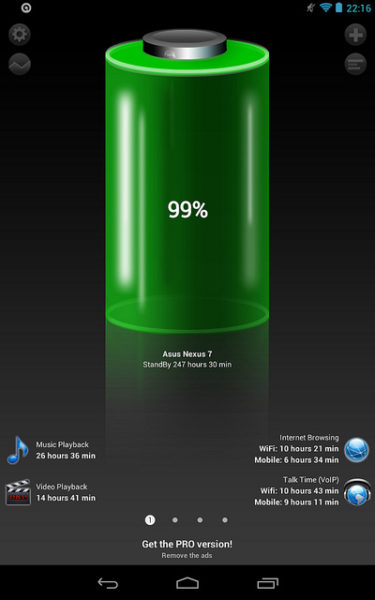
La batería de nuestros dispositivos Android es uno de los recursos más valiosos y, a menudo, el que más rápido se agota. Desde la masificación de los smartphones, conseguir que nuestro móvil aguante toda la jornada sin pasar por el cargador se ha convertido en todo un reto diario. Aunque muchos usuarios aplican ajustes generales como desactivar conexión WiFi o Bluetooth o reducir el brillo de pantalla, existe otro factor determinante: las aplicaciones que consumen batería en segundo plano. Identificarlas y gestionarlas de forma adecuada es clave para maximizar la autonomía de tu smartphone o tablet.
¿Por qué la batería de tu Android no dura lo que esperas?
Además del uso intensivo, la razón por la cual la batería de tu teléfono Android se descarga rápidamente suele estar vinculada al comportamiento de ciertas aplicaciones. Muchas aplicaciones siguen ejecutando tareas en segundo plano, como sincronizar datos, enviar notificaciones, hacer copias de seguridad o acceder al GPS, incluso cuando no las estamos utilizando activamente. Este funcionamiento puede pasar desapercibido, pero impacta notablemente en el consumo energético y, por tanto, en la duración de la batería.
El abuso de ciertos servicios, como las aplicaciones de streaming, redes sociales, mensajería, mapas o juegos exigentes, junto a la acumulación de apps ejecutándose sin control, son los principales responsables de un descenso abrupto en el porcentaje de batería disponible. Además, factores como las actualizaciones constantes, permisos innecesarios o procesos en segundo plano mal optimizados, pueden agravar el problema. Tampoco hay que olvidar que el sobrecalentamiento del dispositivo debido a estas aplicaciones es una señal clara de que algo está drenando más energía de lo habitual.

Cómo detectar qué aplicaciones consumen más batería en tu Android
Para comenzar a optimizar la autonomía, lo primero es saber qué aplicaciones están gastando más batería. Android incorpora herramientas nativas muy útiles para monitorizar el uso energético. Acceder a ellas te permitirá identificar tanto el consumo general como el detalle del gasto de cada aplicación o servicio, diferenciando entre uso en primer plano y en segundo plano.
- Dirígete a Ajustes > Batería (puede llamarse también «Uso de la batería» dependiendo de la versión o fabricante). También puedes aprender a controlar el consumo de memoria RAM en tu Android para detectar aplicaciones que se mantienen activas sin necesidad.
- En este apartado, verás un listado ordenado según el porcentaje de batería que cada aplicación ha consumido en el periodo seleccionado (día, últimas 24 horas, desde última carga, etc.).
- Puedes pulsar sobre cualquier aplicación para comprobar detalles como tiempo de uso en pantalla, actividad en segundo plano, y establecer restricciones.
Además de este registro principal, desde Ajustes > Aplicaciones, puedes ver información detallada de cada app, incluidos los permisos que tiene asignados, la cantidad de memoria RAM que consume en ejecución y la actividad en segundo plano, fundamental para decidir si limitar o eliminar aplicaciones poco optimizadas.
En las versiones más recientes de Android, también se puede ajustar el comportamiento energético de cada app mediante tres opciones: Sin restricciones, Optimizadas y Restringidas. La opción restringida limita el uso de la batería en segundo plano, aunque puede afectar el funcionamiento de algunas aplicaciones. Usa esta opción especialmente en apps que no utilizas habitualmente o que detectes con consumos excesivos.
Otros indicadores de aplicaciones que drenan la batería
Determinar cuáles apps consumen batería no solo se reduce a ver la lista de consumo. Existen síntomas adicionales y métodos avanzados para detectarlo:
- Subidas anómalas de temperatura del dispositivo, especialmente durante el uso de ciertas apps o servicios en segundo plano.
- Consumo elevado de datos móviles o almacenamiento, algo que puede indicar sincronizaciones, actualizaciones o descargas ocultas.
- Exceso de notificaciones y procesos activados como copias de seguridad, sincronización de correo, nube o ubicación constante.
- Actualizaciones recientes de apps tras las que se observe un cambio abrupto en el comportamiento energético. El código nuevo puede introducir errores o nuevas rutinas en segundo plano que empeoren la autonomía.
En algunos dispositivos, Android incorpora la función de Optimización de batería o «Ahorro de energía», que automáticamente regula los procesos en segundo plano de aplicaciones que no son críticas para el funcionamiento del sistema.

Tipos de aplicaciones que más afectan a la batería
No todas las aplicaciones afectan por igual. Las más problemáticas suelen agruparse en estas categorías:
- Apps de streaming de vídeo y música (YouTube, Netflix, Spotify, Twitch): Requieren conexión a Internet permanente y, en el caso del vídeo, mantener la pantalla activa, lo que dispara el gasto energético.
- Redes sociales y mensajería (Instagram, TikTok, WhatsApp, Facebook, X/Twitter, Snapchat): Actualizan datos de forma constante, sincronizan archivos multimedia, notifican interacciones y, muchas veces, hacen uso continuo del GPS y la cámara.
- Aplicaciones de mapas, navegación y transporte (Google Maps, Waze, Uber, Booking, Airbnb): Consumen batería no solo por el uso intensivo de GPS, sino por la descarga de mapas, tráfico y comunicación en tiempo real.
- Juegos exigentes (PUBG, Fortnite, Call of Duty): Requieren gran cantidad de procesamiento gráfico y, a menudo, se mantienen activos en segundo plano para notificaciones o sincronización de datos.
- Apps de fitness y salud (Fitbit, Strava, Runkeeper): Permanecen sincronizando en tiempo real, leyendo sensores y registrando información incluso sin interacción directa.
- Plataformas profesionales o de comunicación (Zoom, Skype, Teams, LinkedIn): Cuando se usan para videollamadas o comunicaciones frecuentes, disparan el consumo energético por el procesamiento de audio, vídeo y señal.
Según estudios recientes, las apps que más batería consumen suelen ser las mismas en la mayoría de dispositivos, aunque el impacto puede variar según el modelo de tu móvil, los servicios personalizados de cada fabricante y la versión de Android.
Permisos, actividad en segundo plano y otros factores ocultos
Un aspecto esencial a examinar es el control de permisos. Muchas apps solicitan más permisos de los estrictamente necesarios, como acceso a la ubicación, cámara, micrófono, uso de datos o ejecución en segundo plano. Revísalos entrando en Ajustes > Aplicaciones > > Permisos. Para reducir aún más el consumo, conviene consultar la opción de reducir el consumo de datos y batería en Android.
Asimismo, verifica el uso de memoria RAM y los procesos en ejecución. En Ajustes > Sistema > Opciones para desarrolladores > Servicios en ejecución puedes ver el consumo actual de RAM por app y, desde Android 12, acceder a registros por horas. Un uso de RAM superior a los 30-40 MB en segundo plano puede indicar que una aplicación está mal optimizada o manteniendo servicios activos innecesarios.
También puedes comprobar el uso de datos móviles accediendo a Ajustes > Redes e Internet > Internet > Uso de datos de aplicaciones. Si una app que apenas usas aparece con altos consumos en este apartado, es buena candidata para revisar y limitar su actividad.
Herramientas y apps avanzadas para identificar consumo de batería
Además de las funciones nativas de Android, existen aplicaciones especializadas para monitorizar de forma avanzada el comportamiento de la batería y los consumos de cada aplicación:
- AccuBattery: Proporciona estadísticas detalladas del consumo de energía de cada app, el tiempo de carga/descarga, alertas de uso excesivo y gráficos inteligentes de uso en tiempo real. Ayuda a identificar aplicaciones problemáticas y a prolongar la vida útil de la batería mediante sugerencias personalizadas.
- Greenify: Permite hibernar aplicaciones que funcionan en segundo plano y no son críticas, ayudando a optimizar el rendimiento y evitar que apps parásitas drenen la batería cuando no las usas activamente.
- GSam Battery Monitor: Ofrece estadísticas exhaustivas de uso, estimaciones de duración y permite ordenar el consumo por aplicación, CPU o sensores. Ideal para usuarios avanzados.
- Battery Guru: Monitoriza de manera minuciosa parámetros como velocidad de carga, temperatura, ciclos, estado de salud de la batería y detecta apps inactivas que están drenando energía.
- System Monitor Tools Lab (Battery Monitor): Control de batería, CPU y RAM en tiempo real, con alertas y widgets personalizables para vigilar el estado del dispositivo, muy útil para detectar consumos anómalos.

Consejos avanzados para optimizar el consumo de batería en Android
Una vez identificadas las aplicaciones que más consumen batería, puedes aplicar estas estrategias avanzadas para mejorar la autonomía de tu dispositivo:
- Cierra o desinstala apps innecesarias: Las aplicaciones que no uses frecuentemente, especialmente si aparecen en los primeros puestos de consumo, deberías desinstalarlas o, al menos, forzar su detención en los ajustes.
- Limita la actividad en segundo plano: Desde los ajustes de cada app, activa la opción de restringir su funcionamiento en segundo plano, o utiliza los modos de optimización y ahorro de energía del sistema.
- Revisa los permisos y sincronización automática: Desactiva la sincronización automática de las apps que no requieran datos en tiempo real (como redes sociales, correo secundario, apps de backup, etc.).
- Actualiza el software y las aplicaciones: Las versiones más recientes de Android y de las aplicaciones suelen incluir mejoras de eficiencia energética.