
¿Necesitas desactivar Internet, ya sea por día personal o porque no quieres molestia alguna en tu teléfono móvil? O, si no tienes contratado el paquete de Internet móvil con tu operadora, ¿alguna vez te has llevado una sorpresa y no precisamente grata, con la factura de tu móvil por conexiones a internet que no has aceptado? ¿Se consume tu saldo, sin que te des cuenta por conexiones a internet que no quieres ?
Ya vimos como controlar la conexión a internet de tu movil android con APN-switch. En esta ocasión, en esta guía Android veremos como desactivar Internet móvil y quitar la conexión, sin necesidad de ninguna aplicación. Simplemente deshabilitando la opción de configuración, dentro de redes móviles.
Deshabilitar y desactivar Internet de tu teléfono móvil
Pasos para deshabilitar Internet de tu smartphone
Para desactivar la conexión a Internet móvil, seguiremos los siguientes pasos (puede variar los menus según el modelo de móvil):
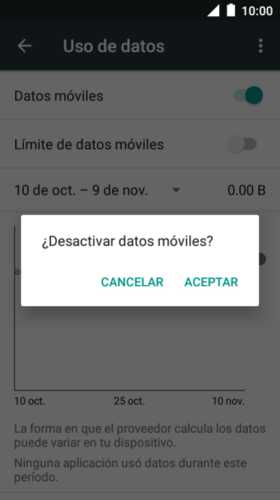
- Vamos al botón menu de nuestro móvil y pulsamos en ajustes.
- Pulsamos en conexiones inalambricas y redes.
- En el menu que despliega, vamos a redes moviles.
- Ya en redes móviles deshabilitamos » usar paquete de datos»
Con esto ya tenemos desactivado Internet móvil y no se conectará en ningún caso. Con lo que dejarás de ver ese pequeño icono en la barra de notificaciones con 3G, E, Hspa o Gprs. Para volver a usar Internet en tu móvil, simplemente seleccionamos » usar paquete dedatos «.
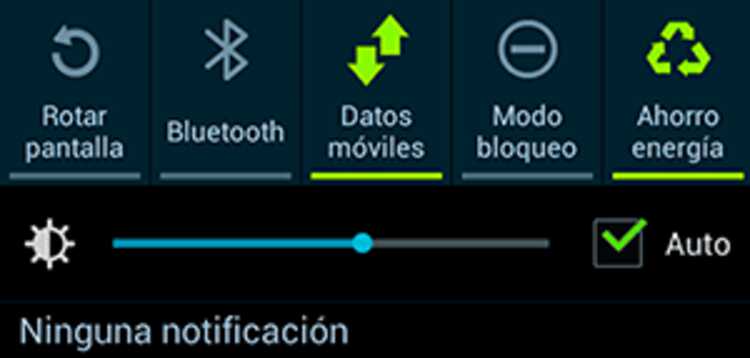
Acceso directo para deshabilitar Internet en tu smartphone. Desde la bara de Notificaciones
Si no quieres tener que acceder al menú de Ajustes, existe otra forma de deshabilitar Internet de forma un poco más rápida. Y es que en el menú que encontrarás en la parte superior de la pantalla de inicio también puedes encontrar esta opción. Son los botones al abrir la barra de notificaciones.
Para ello solo tienes que deslizar el dedo de la parte superior de la pantalla hacia abajo. En el menú que aparezca, pulsa sobre el botón Datos Móviles, y los datos dejarán de funcionar en un momento.
En el caso de que no aparezca ese botón, debes saber que el menú deslizante es editable. Cuando lo bajes, podrás ver en él un icono con un lápiz. Al pulsar sobre él, podrás ver todos los botones que puedes añadir a dicho menú. Allí podrás activar el botón para los datos móviles, para tenerlo siempre a tu alcance.

Volver a habilitar y activar Internet en el móvil
Si has deshabilitado los datos móviles de tu smartphone y quieres volver a tenerlos disponibles, simplemente tendrás que realizar los mismos procesos pero a la inversa.
En el caso de que quieras usar el menú de Ajustes, simplemente tendremos que irnos de nuevo a Conexiones inalámbricas y redes > Redes Móviles y volver a habilitar el uso de los datos. Si lo habíamos deshabilitado correctamente, debemos encontrarlo desactivado.
Si lo has hecho mediante el menú deslizante de Notifiaciones, solo tendrás que volver a hacer aparecer dicho menú y, a continuación, volver a pulsar el botón de datos móviles para que aparezca encendido.
No importa el método que hayas usado para desactivar Internet. Podrás volver a utilizar cualquiera de ellos para volver a habilitarlo cuando lo necesites.
¿Para qué deshabilitar los datos móviles? Por día personal o libre. Por ahorrar datos
¿Y qué motivos pueden llevarnos a querer desactivar Internet y datos de nuestro teléfono móvil? Pues básicamente que por algún motivo no queramos usarlos. No queremos que nos molesten con temas de trabajo en nuestro día personal y días libres.
Incluso aunque no lleguemos a tocar el dispositivo, mientras tengamos Internet activado seguiremos recibiendo mensajes de WhatsApp, correo electrónico, notificaciones de Facebook, etc. Y mientras recibamos esas notificaciones estaremos consumiendo datos. Por lo tanto, si hemos acabado con la tarifa que teníamos contratada o si estamos en un país extranjero en el que tengamos que pagar por el roaming, puede que nos llevemos un susto cuando nos llegue la factura.
La mejor manera de terminar pagando por unos datos que no queremos usar es que, en el caso de que no los necesitemos, los tengamos deshabilitados. Eso sí, debes tener en cuenta que durante el tiempo en que no los tengas activados la única forma de conectar con otros usuarios serán las llamadas y los SMS.
Deja un comentario y comparte este artículo en tus redes sociales facebook y twitter si te fué útil, te estaremos muy agradecidos.
Muy útil
Su explicación me ha resultado muy útil.
Gracias
RE: Desactivar – deshabilitar internet móvil en nuestro teléfono android
Hola compre un Leon 4g y tengo desactivados datos e igual me consume credito. hace 3 dias que el 152 de personal me avisa que empece a navegar… me queje y dice que el 4g es asi. No entiendo.
Comentario
Me sirvieron las instrucciones. Gracias y besos !
Uso de Note 3 y Samsung S5 en EEUU
Hola:
Queremos llevarnos con mi esposa esos dos teléfonos a los EEUU pero evitar el uso de Internet Movil, usar solo Wifi y además estar comunicados entre nosotros dos.
Lo que pensamos es lo siguiente:
1) Llegar a los EEUU y anular la transmisión de datos.
2) Usar wIfi en lugares públcos.
3) Comprar una tarjeta SIM prepaga para, repito, comunicarnos entre nosotros.
4) Sacar la Tarjeta SIM que hoy está en cada teléfono nuestro hasta que regresemos a Argentina.
Les parece bien o se les ocurre otra cosa,
Muchas gracias y espero por favor vuestra pronta respuesta.
RE: Desactivar – deshabilitar internet móvil en nuestro teléfono android
Buen articulo, hay aplicaciones muy utiles que tambien te permiten desactivar el 3G, incluso elegir entre 2g, 3G y 4G muy facilemente, como esta por ejemplo:
https://play.google.com/store/apps/details?id=com.danlustudios.apps.tresgswitch&hl=en
RE: Desactivar – deshabilitar internet móvil en nuestro teléfono android
[quote name=»RickBcn»]Gracias! Me molestaba estar continuamente conectado.
En el Htc Windfire antiguo, con solo marcar conectar a red movil, una opción que era muy visible, tenía bastante.
Gracias[/quote]
Genial, puedes ayudarnos con +1 y compartiendo en las redes sociales 😉
RE: Desactivar – deshabilitar internet móvil en nuestro teléfono android
[quote name=»Francisco C»]Gracias, me ha servido de gran ayuda, ya que sin usar internet, cda vez que cargaba mi tarjeta me quedaba sin saldo sin llega r a usarla.[/quote]
Genial, puedes ayudarnos con +1 y compartiendo en las redes sociales 😉
RE: Desactivar – deshabilitar internet móvil en nuestro teléfono android
Gracias, me ha servido de gran ayuda, ya que sin usar internet, cda vez que cargaba mi tarjeta me quedaba sin saldo sin llega r a usarla.
gracias
Gracias! Me molestaba estar continuamente conectado.
En el Htc Windfire antiguo, con solo marcar conectar a red movil, una opción que era muy visible, tenía bastante.
Gracias
RE: Desactivar – deshabilitar internet móvil en nuestro teléfono android
ya desactive el paquete de datos y todavía me kita crédito q hago?
RE: Desactivar – deshabilitar internet móvil en nuestro teléfono android
[quote name=»dianyta»]hola discuulpa pero yo desactivo el paquete de dato pero el 3g sigue apareciendo en la barrita eso me sigue gastand0o credito ?[/quote]
yessss
noc como desabilitar 3g
hola discuulpa pero yo desactivo el paquete de dato pero el 3g sigue apareciendo en la barrita eso me sigue gastand0o credito ?
RE: Desactivar – deshabilitar internet móvil en nuestro teléfono android
[quote name=»Vanina Gómez»]Muy muy muy muy útil!!!! Graciasssssssss!!!![/quote]
Genial, puedes ayudarnos a seguir con nuestro canal y web, compartiendo, con +1 en nuestros videos y en nuestros articulos en la web. Saludos ¡
Me encanto!
Muy muy muy muy útil!!!! Graciasssssssss!!!!
RE: Desactivar – deshabilitar internet móvil en nuestro teléfono android
[quote name=»verythoo»]hola, yo tengo un lg l7, y tengo el paquete de datos desactivados y me sigue apareciendo el 3G, pero me da la opcion de modo preferido de red, automatico 2g y 3g, solo 3g , o solo 2g. mi consulta es si solo lo pongo en 2g tambien me consumira el credito????[/quote]
[quote name=»verythoo»]hola, yo tengo un lg l7, y tengo el paquete de datos desactivados y me sigue apareciendo el 3G, pero me da la opcion de modo preferido de red, automatico 2g y 3g, solo 3g , o solo 2g. mi consulta es si solo lo pongo en 2g tambien me consumira el credito????[/quote]
Si consumirá datos.
LG L7
hola, yo tengo un lg l7, y tengo el paquete de datos desactivados y me sigue apareciendo el 3G, pero me da la opcion de modo preferido de red, automatico 2g y 3g, solo 3g , o solo 2g. mi consulta es si solo lo pongo en 2g tambien me consumira el credito????
como desactivo internet
Que tal saludos me podrias ayudar a desactivar internet alcatel onetouch 4030 me consume mi saldo sin usarlo ,,y si lo desactivo puedo seguir mandando mensajes smm y hacer llamadas con mi saldo…gracias por el apoyo.
RE: Desactivar – deshabilitar internet móvil en nuestro teléfono android
[quote name=»Alejandra11″]Me llega internet a mi celular (Samsung Galaxy young Pro), pero no me funciona, no tengo datos pero de la red wi-fi me funcionan redes sociales y pues en este momento no me funcionan. Por favor una pronta respuesta, gracias.[/quote]
Puede que el apn no esté bien configurado, confirmalo con tu operadora.
Ayuda.
Me llega internet a mi celular (Samsung Galaxy young Pro), pero no me funciona, no tengo datos pero de la red wi-fi me funcionan redes sociales y pues en este momento no me funcionan. Por favor una pronta respuesta, gracias.
internet
Hola !!
Hice todo lo que se menciona arriba,sin embargo aun me aparece el clasico icono de internet (igual que en un notebook) tiene algun significado especial?? o es que aun no he desabilitado internet completamente??
Ademas que cada vez que vuelvo a prender mi celular tengo una notificacion que me dice que tengo aplicaciones que me consumen el saldo.
me podrias ayudar??
Gracias
se puede
[quote name=»BRI»]me ayudo mucho como desconectarme de internet lo que no se es cuando estoy conectada y me entra una llamada o mensaje tengo que salirme de la pagina y luego me cuesta entrar hay alguna forma mas facil sin tener que salirse de la pagina[/quote]
con la app apndroid
se puede
[quote name=»JuanF»]Buenas,
Hoy me he pasado por vodafone porque quiero pillarme el galaxy S3. En principio no quiero tarifa de datos porque me basta con la conexión wifi, pero en la tienda me dicen que en este modelo la tarifa de datos es necesaria porque no es posible desactivar internet… Me dicen que el galaxy 3 está preparado para que la conexión a internet no se pueda bloquear y que sin internet el teléfono no funciona… ¿qué hay de cierto en esto?. A mí me parece muy raro…
Gracias por vuestra ayuda.[/quote]
se puede desactivar en el s3, lo he tenido y se puede.
apndroid
[quote name=»masiel»]hola… poseo un androi samsung pero en la opcion redes moviles no aparese la opcion desactivar pakete de datos k hazer.. gracias :D[/quote]
puedes usar la app apn droid, que hace lo mismo.
RE: Desactivar – deshabilitar internet móvil en nuestro teléfono android
[quote name=»sirena*turquesa»]Muchas gracias! Soy nueva con el android jaja. Me sirvió mucho tu comentario! Saludos![/quote]
Gracias a vosotras/os por los comentarios 😉
thanks!!
Muchas gracias! Soy nueva con el android jaja. Me sirvió mucho tu comentario! Saludos!
agradecida…
La verdad ojala qe esto me funcione porqe la verdad mucho dinero robado y mal gastado… gracias x la informacion 😉
Excelente
Excelente, gracias por el tip
desconecte internet
gracias por la info todo bien ya lo desconecte es muy facil
nose que honda mi celular
tengo un celular samsung galaxy young y le pongo las redes moviles y me voy voy ameter a internet y me carga pero se me mete a movistar no a lo que yo me meti y recargo mi celular y le compro una bolsa de internet y mi resulta altiro nose si mi celu esta malo o que ojalas me puedan ayudar
duda
hola… poseo un androi samsung pero en la opcion redes moviles no aparese la opcion desactivar pakete de datos k hazer.. gracias 😀
Sin datos samsung galaxy y
Aún asi se conecta en datos, para quitarlo: conexiones inhalambricas -redes móviles – nombres de punto de acceso – le dan click y luego saldran 3 opciones y le dan a borrar asi con todas las opciones. En mi caso tenia dos, airtel y otro sin nombre.Y listo.
Perfecto!!
mil gracias!!! ya lo solucioné!! genios!! 😉
contador
tengo un android …..las opciones que me aparecen son DATOS HABILITADOS, ITINERANCIA DE DATOS……ME PUEDEN AYUDAR POR FAVOR
contador
a mi no me aparece eso
Consume mi saldo
Ayuda x que se consume mi saldo tan rapido:))) antes no lo hacia a un entrando a internet, quisiera saber si hay aplicaciones que se actualicen y consuman mi saldo ayuda porfa
gran duda
si ya esta desactivado el uso de paquete de datos pero en mi pantalla se sigue viendo 3G que significa tengo un LG 9?
😕 no era ese el icono tenia otro nombre pero los pasos si son casi iguales, gracias
muy bien, gracias, lo habia probado pero no estaba seguro que fuese bien
saludos
😀 😀 😀 😀 Genial llevaba muchisimo buscandolo y tu me lo resolviste en 2 minutos, vas a mis favoritos!!
Gracias, me ha sido útil.. pero tengo una duda; si tengo contratado tarifa de datos con mi operador, ésta activacion de paquete de datos, no supone gasto extra no ?.Mi operador es Orange.
Se desactiva por un tiempo pero despues se vuelve activar
Tengo un Android y un plan de navegación de 250 Mb y tenía diez de saldo cuando salí ayer, resulta que cuando revise el saldo ya no tenia y los mb habian quedado igual. No entiendo por qué el navegar me consumió el saldo y no los mega ¿será que tengo algo mal configurado?. Ayuda.
RE: Desactivar – deshabilitar internet móvil en nuestro teléfono android
no puedo desactivar. esta pegado en activo que puedo hacer?
excelentee!! muchas gracias no sabia porque se me gastaba el saldo y pense que era por eso y funciono mil gracias 😆
me sirvio de mucha ayuda grasias 😆
Gracias, cuando me di cuenta la factura era mas del triple de lo normal.-¡¡¡¡¡ menos mal!!!!! que lo he podido desactivar.
gracias,
funciono, estoy muy agradecida 😆
ESTUPENDO
no se desactiva
genial fue de ayuda!!! agradecido 😀
excelente!!!1
exelente funcio lo mas rapido 😉
Lo desactivo.. pero al rato se me vuelve a activar solo …
ayuda porfavorrr !!
excelente 😉
Maravilloso! Para desactivar la sincronización de la cuenta me amenazaba con borrar toda mi información, pero ya con esto quedó solucionado al 100%. Gracias!
Yo los tengo desactivados y con android en xperia U, de repente sin saber porque, se me conectan solos cuando quieren. Tengo datos contratados, pero en casa uso mi wifi, pero da igual, desconecto datos y conecto wifi, y cuando miro los datos están activados. Tengo itinerancia desactivados, modo de red GSM para que consuma menos bateria. Y cuando miro, se ha activado sola la casilla de datos hablilitados. Alguien sabe a que se puede deber? gracias por la ayuda.
genial !!! muchas gracias !!! 😆
Excelente, sigan adelante
holaa miren yo desactivo y activo los datos para ahorra batería..pero aveces cuando lo tengo mucho tiempo desactivaado luego no me deja activarlo hasta que apago el movil..y lo enciendo y ya me va..será que se vuelve loco? ayuda..tengo un huawei u8560
Si! Me ha servido. Me consumio 15 euros sinusar el telefono para nada…tendre que cargar otra vez a ver que pasa…Tb lei que quizás es un virus?
A mi si me sirvio Muchisimas gracias besos los amo 🙂 ♥ 😛 :zzz 😮 😡 😕 😮 😥 🙁 😳 :-* 😐 8) 🙂 😉 😆 😀
Pero mas abajo dice: utilizar solo redes 2G, si está activada la casilla tambien consume saldo?
de mucha ayuda y bastante práctico y claras las directrices, logré esa desactivación sin inconvenientes y bueno al igual que todos con la tranquilidad de saber que no me a subir el costo de mi plan movil.
😀 😀 😀 gracias amigo salvaste mi bolsillo
Droidwall es una aplicación pensada en los que necesitamos tener un control sobre que programas se conectan a la red y consumen datos, incluso sin que así lo queramos, esto principalmente pensando que nuestro smartphone es un gran monstruo traga datos y solo es feliz (y nosotros también) si le damos su buena razón de MB de internet móvil.
Su funcionamiento es muy simple, en la interfaz principal observaremos dos columnas, la primera correspondiente a la conexión wifi, y otra a la conexión móvil (3g principalmente), abajo tendremos un desplegado con todas las aplicaciones que se conectan habitualmente. El modo de operación podrá ser mediante una lista blanca o una negra, dependiendo si queremos incluir o excluir las aplicaciones que contaran con permiso de conectarse a la red.
Así es como fácilmente conseguiremos limitar y bloquear a nuestro gusto aplicaciones que no queramos que gasten indiscriminadamente datos de la red móvil o Wi-Fi.
Hola, me pasaba lo mismo que a todos me consumia mi saldo sin hacer nada, pero cuando desactivo el paquete de datos se me quita el 3g y edge, por lo tanto no puedo enviar mensajes por whatshupp 🙁 se puede solucionar de alguna manera esto? o que whashupp solo funcione cdo estoy conectado por WiFi ??? Gracias Amigo !
Hola, me pasaba lo mismo que a todos me consumia mi saldo sin hacer nada, pero cuando desactivo el paquete de datos se me quita el 3g y edge, por lo tanto no puedo enviar mensajes por whatshupp 🙁 hay soluciones para esto?
como se puede configurar para que android ¿conecte o desconecte de manera automatica la red de datos cuando una apliicacion lo requiera?. Vamos, como los moviles antiguos que activaba soilto la red de datos cuando entraba un mms y luego se desactivaba solito cuando lo recibias correctamente,lo mismo cuando abrias un explorador de interntet que activaba la red de datos y lo descativaba cuando cerrabas el explorador de internet. Es que es un engorroso estar activando/descativando manualmente la rede de datos cuanndo quieres en enviar un mms o recibir un mms o enviar un mensaje a traves de los servicios de mnsajeria instantanea existentes entre otros ejemplos
Gracias .
Hola, tengo el Galaxy S1, y no aparece esa opcion en Ajustes, ya compare con un Galaxy Note y aparecen todas las opciones menos esa!!! Tampoco aparece en el menu si presiono el boton Apagar. Como lo puedo desactivar entonces? Se esta consumiendo todo mi credito
Mi problema es que tengo un telefono samsung galaxy S PLUS, y cuando faltan todavía 240 megas para que se me consuman los datos contratados… NO funciona. Hay alguna otra forma de que se activen los DATOS??
Hola, me pasaba lo mismo que a todos me consumia mi saldo sin hacer nada, pero cuando desactivo el paquete de datos se me quita el 3g y edge, por lo tanto no puedo enviar mensajes por whatshupp 🙁 hay soluciones para esto?
Pero,como se puede configurar para que android ¿conecte o desconecte de manera automatica la red de datos cuando una apliicacion lo requiera?. Vamos, como los moviles antiguos que activaba soilto la red de datos cuando entraba un mms y luego se desactivaba solito cuando lo recibias correctamente,lo mismo cuando abrias un explorador de interntet que activaba la red de datos y lo descativaba cuando cerrabas el explorador de internet. Es que es un coñazo estar activando/descativando manualmente la rede de datos cuanndo quieres en enviar un mms o recibir un mms o enviar un mensaje a traves de los servicios de mnsajeria instantanea existentes entre otros ejemplos
Gracias de antemano.
Hola ya desactive el paquete de datos pero se vuelve a conctar que hago ayuda por favor
Hola, grax por la info.. en este momento no tengo ya saldo el whatsapp lo consumio.. espero que cuando lo recargue ya no se lo consuma gracias!
ke tanta bateria konsume el 3g???? grax me fue muy util la ayuda 😉
se agradece me sirvio para mi prepago saluds
😆 se agradece me gastaba toda la plata de mi prepago saluds
va muy bien
Pues desactivo esa pestaña y cuando salgo del menu vuelve a conectarse… :S que puedo hacer???
Me a servido, muchisimas gracias de veras! 🙂
Un duda, si deshabilito esa opción podría seguir utilizando la conexión wifi y navegar por la web o utilizar el wathsapp?
tengo la misma duda
si deshabilito esa opción podría seguir utilizando la conexión wifi y navegar por la web o utilizar el wathsapp?
🙂 MUCHAS GRACIAS POR ESTAS PUBLICACIONES SON DE DE MUCHA UTILIDAD, MIL GRACIAS
[quote name=»JuanF»]Buenas,
Hoy me he pasado por vodafone porque quiero pillarme el galaxy S3. En principio no quiero tarifa de datos porque me basta con la conexión wifi, pero en la tienda me dicen que en este modelo la tarifa de datos es necesaria porque no es posible desactivar internet… Me dicen que el galaxy 3 está preparado para que la conexión a internet no se pueda bloquear y que sin internet el teléfono no funciona… ¿qué hay de cierto en esto?. A mí me parece muy raro…
Gracias por vuestra ayuda.[/quote]
Suena a trola… seria de extrañar que un movil tan avanzado no venga con la posibilidad de desactivar internet movi, entonces si alguien no quiere internet movil, no puede comprar el galaxy s3 ?
Hablo desde la ignorancia de no tener un galaxy s3, pero es que suena a trola para hacerte contratar internet movil.
Buenas,
Hoy me he pasado por vodafone porque quiero pillarme el galaxy S3. En principio no quiero tarifa de datos porque me basta con la conexión wifi, pero en la tienda me dicen que en este modelo la tarifa de datos es necesaria porque no es posible desactivar internet… Me dicen que el galaxy 3 está preparado para que la conexión a internet no se pueda bloquear y que sin internet el teléfono no funciona… ¿qué hay de cierto en esto?. A mí me parece muy raro…
Gracias por vuestra ayuda.
me ayudo mucho como desconectarme de internet lo que no se es cuando estoy conectada y me entra una llamada o mensaje tengo que salirme de la pagina y luego me cuesta entrar hay alguna forma mas facil sin tener que salirse de la pagina
RE: Desactivar – deshabilitar internet móvil en nuestro teléfono android
puxa lo maximo… m sirvio de muxo sus datos gracias
RE: Desactivar – deshabilitar internet móvil en nuestro teléfono android
wow gracias porke me fue de mucha utilidad, la verdad ya me habia quedado sin saldo y no sabia el porke 😳
hola
pero al estar desabilitado internet móvil no te consume saldo pero si estas en tu trabajo con wifi podes tener internet verdad sin consumir tu saldo?