


Si has llegado hasta aquí es porque necesitas resetear tu Samsung Galaxy S3 y formatear tu dispositivo para dejarlo como nuevo. En esta guía práctica encontrarás explicaciones detalladas y actualizadas sobre cómo restablecer tu Galaxy S3 a los valores de fábrica, proceso también conocido como hard reset. Este procedimiento es útil si el teléfono tiene problemas de funcionamiento, errores constantes en las aplicaciones, olvido del patrón de desbloqueo o de la contraseña, o simplemente quieres borrar toda tu información antes de vender o regalar tu móvil.
Es importante saber que realizar un hard reset eliminará absolutamente todos los datos personales, aplicaciones instaladas y configuraciones, dejando el terminal tal y como salió de fábrica. Por eso, antes de continuar, asegúrate de realizar una copia de seguridad de tus fotos, documentos, contactos, mensajes y cualquier otra información relevante. Además, extrae la tarjeta SD y la SIM para evitar cualquier pérdida accidental de datos de estos soportes.
¿Cuándo es recomendable resetear un Samsung Galaxy S3?
El restablecimiento de fábrica se recomienda en situaciones como:
- El Galaxy S3 se bloquea frecuentemente o no responde.
- Se han instalado o eliminado aplicaciones que causan errores continuos.
- Se olvida el patrón de desbloqueo, PIN o contraseña y no se puede acceder al teléfono.
- El móvil funciona lento, con fallos, o muestra mensajes de error de sistema.
- Quieres vender, regalar o deshacerte del dispositivo y necesitas dejarlo completamente limpio.
Pasos previos antes de hacer hard reset en el Galaxy S3
- Haz una copia de seguridad de todos tus datos: fotos, vídeos, contactos, mensajes, documentos, etc. Puedes usar Samsung Kies, Google Drive o aplicaciones de respaldo.
- Quita la tarjeta SIM y la tarjeta SD para evitar borrar información accidentalmente.
- Desconecta el teléfono del cargador y asegúrate de que la batería esté al menos al 50% de carga para evitar apagones durante el proceso.

Formas de resetear o formatear el Samsung Galaxy S3
Existen dos métodos principales para restaurar el Samsung Galaxy S3 a los valores de fábrica, dependiendo de si puedes acceder o no a los menús del sistema.
Método 1: Hard reset desde los ajustes (si el móvil funciona)
- Entra en el Menú y accede a Ajustes (icono de engranaje).
- Selecciona Copia de seguridad y restablecimiento.
- Pulsa en Restablecer datos de fábrica.
- Toca Restablecer dispositivo y después Eliminar todo para confirmar tu decisión.
- Si tienes un patrón, PIN o contraseña, deberás introducirlo para proceder.
- El S3 se reiniciará y borrará toda la información, quedando como recién salido de fábrica.
Método 2: Hard reset mediante botones físicos (si no puedes acceder a los ajustes)
- Apaga completamente el Galaxy S3.
- Mantén pulsados simultáneamente Subir Volumen + Inicio (Home) + Encendido/Apagado hasta que veas el logotipo de Samsung.
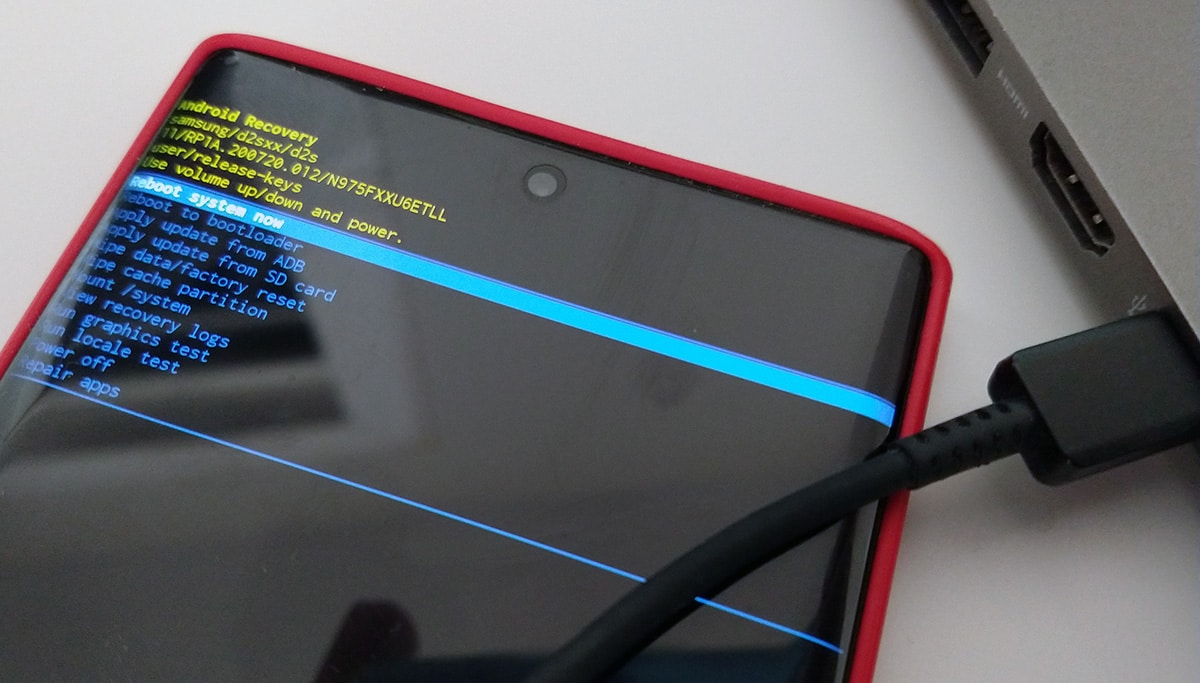
- Cuando aparezca el menú de Recovery (modo recuperación), navega con las teclas de volumen hasta Wipe data/factory reset y selecciónala con el botón de encendido.
- Confirma seleccionando Yes – delete all user data.
- El teléfono borrará todos los datos y volverá al menú anterior. Selecciona Reboot system now para reiniciar el dispositivo.
Este procedimiento es muy útil si tu Galaxy S3 está bloqueado por el patrón de desbloqueo o por contraseña, o si el sistema operativo no inicia correctamente y no puedes acceder a los ajustes.

¿Qué ocurre tras restablecer el Samsung Galaxy S3?
Después de completar el proceso de hard reset, el Samsung Galaxy S3 se reiniciará con la configuración original de fábrica, sin aplicaciones ni datos personales. Tendrás que configurar el idioma, la conexión WiFi, iniciar sesión con tu cuenta de Google y volver a instalar tus aplicaciones preferidas. Recuerda que el restablecimiento no elimina la información de la tarjeta SIM ni de la tarjeta SD, pero sí borra todo lo que se encuentra en la memoria interna del dispositivo.
Solución de problemas y consejos tras un hard reset
- Si el S3 sigue presentando problemas después de un hard reset (como bloqueos, reinicios continuos o no enciende), es probable que exista un fallo de hardware o software más grave que requiera asistencia técnica especializada.
- Tras el reseteo, si el sistema solicita la cuenta de Google previamente vinculada, introduce correctamente los datos. Esto es parte de la protección antirrobo de Google.
- Si vas a vender o regalar el teléfono, asegúrate de que la sesión de tu cuenta de Google esté cerrada antes de hacer el hard reset, para evitar bloqueos con la función Factory Reset Protection (FRP).
Vídeo: Cómo reiniciar y restablecer de fábrica el Samsung Galaxy S3
Te recomendamos visualizar el siguiente vídeo práctico, donde se muestran todos los pasos para realizar correctamente el hard reset y solucionar los problemas más comunes del Galaxy S3:
Recursos adicionales para el Samsung Galaxy S3
- Manual de instrucciones Ice Cream Sandwich para el Samsung Galaxy S3 I9300 en español
- Manual de usuario e instrucciones Jelly Bean 4.1 para el Samsung Galaxy S3 GT-I9300 en español
- Aplicación para conectar y sincronizar el Samsung Galaxy S3 I9300 con PC Windows
- Videotutorial: cómo actualizar el Samsung S3 a Android Jelly Bean vía OTA
- Videotutorial, cómo actualizar el Samsung Galaxy S3 a la última versión del firmware con Samsung Kies
- Cómo activar el porcentaje de batería restante en el Samsung Galaxy S3
- Videotutorial: cómo capturar la pantalla con la mano en el Galaxy S3
- Cómo hacer capturas de pantalla en el Samsung Galaxy S3
Realizar un hard reset en un Samsung Galaxy S3 es un proceso seguro y efectivo siempre que sigas unos pasos básicos de precaución. Recuerda respaldar tu información y, tras reiniciar, disfruta de un dispositivo completamente limpio y renovado, listo para funcionar correctamente o para que otra persona lo utilice desde cero. Si tienes dudas, deja tu comentario o comparte este artículo en tus redes si te ha resultado útil.
Índice
- 1 ¿Cuándo es recomendable resetear un Samsung Galaxy S3?
- 2 Pasos previos antes de hacer hard reset en el Galaxy S3
- 3 Formas de resetear o formatear el Samsung Galaxy S3
- 4 ¿Qué ocurre tras restablecer el Samsung Galaxy S3?
- 5 Solución de problemas y consejos tras un hard reset
- 6 Vídeo: Cómo reiniciar y restablecer de fábrica el Samsung Galaxy S3
- 7 Recursos adicionales para el Samsung Galaxy S3