Cómo formatear el Xiaomi Poco F2 Pro: guía completa paso a paso para restablecer tu móvil

  • Formatear el Xiaomi Poco F2 Pro ayuda a solucionar problemas de rendimiento, bloqueo o limpieza antes de vender o regalar el dispositivo.
  • Restablecer a valores de fábrica elimina toda la información personal, por lo que es fundamental realizar una copia de seguridad previa.
  • Existen dos métodos de reseteo: desde los ajustes del sistema y mediante botones si el teléfono no arranca o está bloqueado.

Cómo formatear el Xiaomi Poco F2 Pro

El Xiaomi Poco F2 Pro es uno de los smartphones más destacados por su excelente relación calidad-precio, su alto rendimiento y una autonomía sobresaliente. Sin embargo, con el paso del tiempo, es posible que tu dispositivo comience a presentar ralentizaciones, fallos en el sistema operativo, bloqueos inesperados o simplemente quieras dejarlo como nuevo antes de venderlo, regalarlo o donarlo. En cualquiera de estos casos, formatear el Xiaomi Poco F2 Pro y devolverlo a sus valores de fábrica se convierte en la solución más eficaz y segura. A continuación, te mostramos detalladamente cómo realizar este proceso mediante varios métodos, consejos esenciales para no perder tus datos y consideraciones avanzadas sobre la seguridad y el borrado de cuentas.

¿Por qué formatear tu Xiaomi Poco F2 Pro?

Formatear o restablecer a valores de fábrica tu Xiaomi Poco F2 Pro no solo elimina posibles errores de software, sino que también borra todo rastro de información personal, configuraciones, aplicaciones instaladas y archivos del usuario almacenados en la memoria interna. Entre los motivos más habituales para realizarlo destacan:

  • Rendimiento lento o bloqueos frecuentes: A medida que se acumulan archivos innecesarios y aplicaciones, el sistema puede volverse inestable.
  • Olvido de PIN, patrón o contraseña: Si has olvidado el método de desbloqueo, un hard reset te permitirá utilizar de nuevo el dispositivo.
  • Preparación para venta, regalo o donación: Así proteges tus datos personales evitando que otra persona acceda a ellos.
  • Eliminación de malware: Frente a virus o aplicaciones sospechosas, la restauración es la mejor alternativa para limpiar el sistema completamente.

Antes de realizar el proceso, es imprescindible hacer una copia de seguridad completa de tus archivos, contactos, fotos, vídeos, documentos y toda la información que quieras conservar, ya que el reseteo borrará permanentemente todo lo almacenado en la memoria interna del teléfono. Los datos almacenados en una tarjeta microSD no se eliminarán, pero es recomendable retirarla durante el proceso para mayor seguridad.

Formatear Xiaomi Poco F2 Pro ejemplo

Método 1: Formatear el Xiaomi Poco F2 Pro desde los ajustes del sistema

Si el móvil puede encenderse y acceder al menú, el método más sencillo y accesible es a través de los ajustes del sistema MIUI. Sigue estos pasos para devolver tu Poco F2 Pro a valores de fábrica sin complicaciones:

  1. Entra en el menú Ajustes de tu Xiaomi Poco F2 Pro.
  2. Desplázate hasta el apartado Sistema o busca directamente la opción «Restablecimiento».
  3. Pulsa sobre Opciones de recuperación o «Restablecimiento».
  4. Selecciona Restablecer datos de fábrica o «Borrar todos los datos».
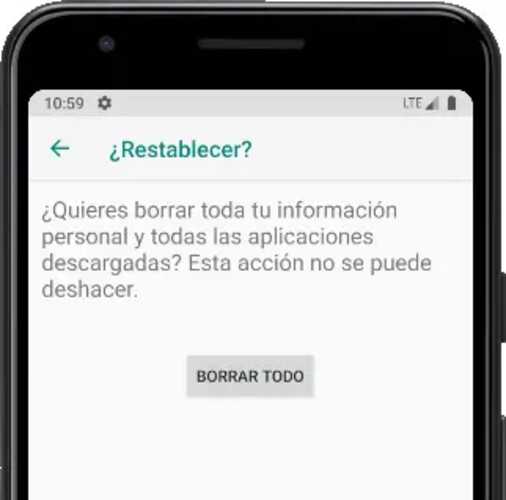
  5. Aparecerá un mensaje de advertencia informándote de que todos los datos se eliminarán. Confirma pulsando Restablecer teléfono.
  6. En la siguiente pantalla de confirmación, vuelve a pulsar Borrar todo.
  7. Si el sistema lo solicita, introduce tu patrón, PIN o contraseña de seguridad para autorizar la operación.
  8. El proceso de reseteo se iniciará. En pocos minutos, tu Xiaomi Poco F2 Pro se reiniciará mostrando la configuración inicial, como si estuviera recién salido de fábrica.

Confirmación formatear Poco F2 Pro

Este proceso es ideal cuando tienes acceso al sistema y necesitas una restauración sencilla y rápida. Si necesitas optimizar la experiencia, Xiaomi incluye códigos secretos de Xiaomi que facilitan el acceso a funciones avanzadas de recuperación y diagnóstico antes de formatear.

Ajustes para formatear Xiaomi Poco F2 Pro

Método 2: Hard reset mediante botones físicos y menú recovery en el Xiaomi Poco F2 Pro

Si tienes problemas de acceso (no recuerdas el patrón, PIN o la pantalla no responde), puedes realizar un hard reset utilizando la combinación de botones físicos para acceder al menú recovery. Este método es más avanzado, pero sumamente útil en móviles bloqueados o que no inician correctamente:

  1. Asegúrate de que el teléfono está completamente apagado. Si no puedes apagarlo desde la pantalla, mantén pulsado el botón de encendido hasta que se apague.
  2. Pulsa y mantén al mismo tiempo los botones de Encendido y Subir volumen.
  3. Cuando aparezca el logo de Xiaomi en pantalla, suelta solo el botón de encendido y mantén pulsado el de subir volumen hasta acceder al menú recovery.
  4. Utiliza los botones de volumen para desplazarte hasta la opción Recovery Mode y confirma con el botón de encendido.
  5. Entra en la sección «Wipe cache partition» si solo quieres limpiar la caché, o elige directamente «Wipe data/factory reset» para un formateo completo.
  6. Verás una pantalla con varias opciones, elige «Yes» desplazándote con los botones de volumen y confirma con el de encendido.
  7. El proceso se realizará en pocos segundos y volverás al menú principal. Selecciona «Reboot system now» para reiniciar el dispositivo.
  8. El Xiaomi Poco F2 Pro ya estará completamente reseteado y listo para su configuración inicial.

Recuperar móvil Xiaomi mediante botones

Consejos adicionales de seguridad antes y después del reseteo

1. Elimina tu cuenta Xiaomi (Mi Account): Antes de proceder, es recomendable desvincular la cuenta Mi asociada al dispositivo para evitar bloqueos por seguridad tras el formateo. Ve a Ajustes > Cuenta Mi > Cerrar sesión. Después, puedes eliminarla definitivamente a través de la web account.xiaomi.com/pass/del, siguiendo las instrucciones para completar la eliminación.

2. Desvincula la cuenta de Google: Si vas a vender, regalar o donar el móvil, elimina la cuenta de Google en Ajustes > Cuentas > Google para evitar problemas con la protección Factory Reset Protection (FRP), que podría exigir la contraseña de tu cuenta anterior en el primer arranque tras restaurarlo.

Copia de seguridad Xiaomi Poco F2 Pro

3. Realiza una copia de seguridad: Utiliza la herramienta de copia de seguridad de Xiaomi, Google Drive o cualquier otra solución en la nube para guardar fotos, contactos, vídeos y archivos importantes antes de iniciar el proceso.

4. La tarjeta microSD no se ve afectada: Los archivos guardados en la tarjeta externa permanecerán intactos tras el formateo, pero siempre es recomendable respaldarlos por si acaso.

Vídeo tutorial: Cómo formatear el Xiaomi Poco F2 Pro por ajustes y por botones

¿Te quedan dudas sobre el proceso? Puedes ver el vídeo que hemos publicado en nuestro canal de Youtube, donde explicamos paso a paso las dos formas de formatear el Xiaomi Poco F2 Pro: desde los ajustes del sistema y mediante la combinación de botones físicos y menú recovery. Es una opción estupenda para familiarizarte visualmente con cada paso y resolver cualquier consulta frecuente sobre el reseteo de estos dispositivos Xiaomi.

Formatear o restablecer el Xiaomi Poco F2 Pro es una tarea sencilla, accesible para cualquier usuario y tremendamente útil tanto para solucionar problemas del sistema operativo como para proteger tu privacidad antes de transferir el dispositivo a otra persona. No olvides hacer siempre una copia de seguridad previa y seguir las recomendaciones para eliminar tus cuentas vinculadas. Comparte tus experiencias y dudas en la sección de comentarios al final de esta guía. ¡Tu opinión ayuda a otros usuarios!