

La conversión de imágenes en formato JPG a PDF es una necesidad frecuente tanto en el ámbito personal como profesional. Este proceso facilita la impresión, el archivo y el envío de documentos o fotografías con mayor compatibilidad y calidad. En la actualidad, no es imprescindible recurrir al ordenador, ya que los teléfonos Android ofrecen diversas soluciones para convertir imágenes JPG a PDF de manera rápida, sencilla y con excelentes resultados. A continuación, te mostramos todos los métodos disponibles y las ventajas de cada uno para que elijas el que mejor se adapte a tus necesidades.

¿Por qué convertir JPG a PDF en Android?
Existen múltiples razones por las que podrías necesitar convertir imágenes JPG a PDF directamente desde tu dispositivo Android. Los archivos PDF ofrecen ventajas significativas respecto a los formatos de imagen tradicionales:
- Calidad de impresión y presentación: El PDF conserva la calidad y el formato original de la imagen, haciéndolo ideal para imprimir o compartir sin pérdidas.
- Compatibilidad total: Los archivos PDF se visualizan correctamente en cualquier sistema y dispositivo, lo que los hace universales para la lectura y distribución.
- Multipágina y gestión de documentos: A diferencia del JPG, el PDF permite combinar varias imágenes en un solo archivo, facilitando la creación de documentos con varias páginas.
- Seguridad y funcionalidad: Se pueden añadir contraseñas, anotar, editar, fusionar y gestionar fácilmente los archivos PDF, lo que amplía enormemente sus posibilidades.
Además, los PDF no aplican la compresión con pérdida que caracteriza a los JPG, por lo que la conversión preserva la nitidez y los detalles de tus fotos o documentos escaneados.

Métodos para convertir JPG a PDF en Android
Conversión desde la Galería del móvil
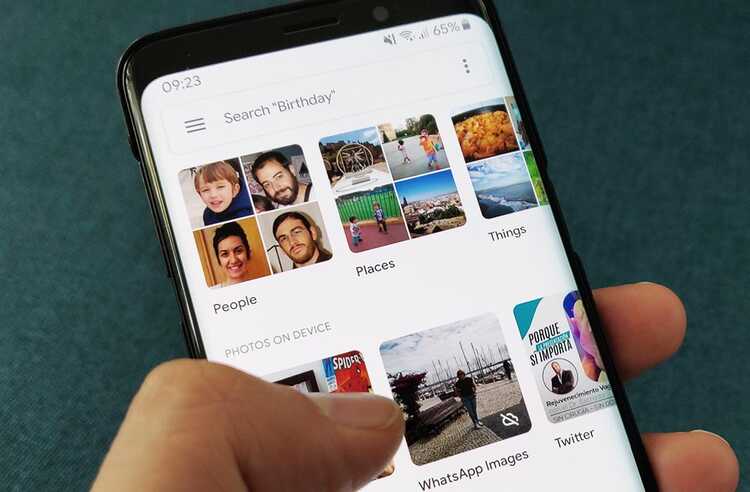
Uno de los procedimientos más sencillos y accesibles es utilizar la función de impresión integrada en la galería de fotos de Android. Sin necesidad de instalar aplicaciones adicionales, puedes convertir cualquier imagen en pocos pasos:
- Abre la foto JPG que quieres transformar en PDF desde tu aplicación de gestión de imágenes (por ejemplo, Google Fotos o la Galería de tu móvil).
- Pulsa el menú de los tres puntos o el icono de compartir, dependiendo de la app.
- Selecciona la opción Imprimir o Exportar como PDF (la denominación puede variar).
- En el menú de impresoras, elige Guardar como PDF.
- Guarda el archivo en la carpeta que prefieras.
Este método es rápido y no requiere conexión a Internet. Es perfecto para convertir una sola imagen, pero si necesitas crear un PDF multipágina con varias fotos, deberás optar por otros métodos.

Utilizar sitios web especializados en la conversión a PDF
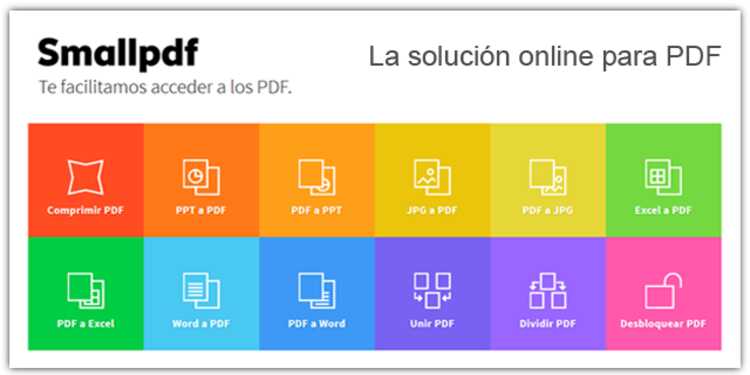
Existen plataformas online como Smallpdf o iLovePDF, accesibles desde cualquier navegador móvil, que permiten convertir múltiples imágenes JPG a PDF simultáneamente y ajustar la salida final. Estos servicios destacan por:
- Compatibilidad con varios formatos: Soportan JPG, PNG, GIF, TIFF, BMP, y otros formatos de imagen.
- Opciones de personalización: Ajusta el tamaño, los márgenes, la orientación de página y el orden de las imágenes.
- Vista previa y edición: Permiten ver cómo quedará el PDF y eliminar, mover o girar imágenes antes de finalizar.
- Seguridad y privacidad: Las imágenes y los PDF generados se eliminan automáticamente de sus servidores después de un corto periodo de tiempo (habitualmente una hora), garantizando la privacidad de tus documentos.
- Opciones avanzadas: Fusiona PDFs, elimina páginas, rota, anota y comparte los archivos rápidamente mediante enlace directo, email o almacenándolos en servicios en la nube como Google Drive o Dropbox.
Para usar estos servicios, solo necesitas una conexión a Internet. Simplemente accede a la web, selecciona la herramienta JPG a PDF, sube tus imágenes, realiza los ajustes deseados y descarga el archivo PDF resultante.

Aplicaciones de terceros: soluciones avanzadas y sin conexión
Si buscas funciones más avanzadas o prefieres realizar la conversión sin depender de Internet, existen aplicaciones específicas en la Play Store que convierten imágenes a PDF de forma eficiente y segura. Algunas de las más destacadas son:
- Image to PDF Converter: Esta app es gratuita y permite:
- Convertir imágenes JPG, PNG y otros formatos a PDF, ya sea seleccionando desde la galería o tomando fotos directamente con la cámara.
- Combinar múltiples imágenes en un solo PDF y reorganizar su orden.
- Redimensionar, girar, recortar y optimizar imágenes antes de la conversión para personalizar el resultado.
- Comprimir el PDF para ahorrar espacio, seleccionando el nivel de calidad final.
- Poner contraseña a los archivos PDF generados, incrementando la seguridad y privacidad de tu información.
- Trabajar completamente offline sin subir documentos a la nube, lo que aumenta la confidencialidad.
- Buscar, compartir y gestionar fácilmente todos tus PDFs desde la propia aplicación.
Estas apps suelen detectar automáticamente los PDFs ya existentes en tu dispositivo y ofrecen opciones adicionales de edición, firma, anotación y gestión de tus documentos. Además, no establecen límites en el número de conversiones y son compatibles con las últimas versiones de Android.

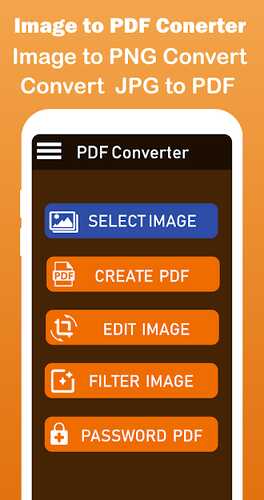
Descargar Image to PDF Converter desde Google Play es gratuito e intuitivo. Desde la app puedes configurar la salida, agrupar varias fotos, personalizar el PDF y protegerlo según tus necesidades. También puedes editar tus PDFs con aplicaciones gratuitas disponibles en Google Play.


Consejos y trucos para optimizar la conversión de JPG a PDF
Antes de convertir tus imágenes a PDF, revisa estos consejos para obtener mejores resultados:
- Organiza las imágenes en el orden deseado antes de la conversión, especialmente si vas a combinar varias en un solo archivo.
- Optimiza el tamaño de las fotos para evitar archivos PDF demasiado grandes y facilitar el envío por correo o mensajería.
- Añade contraseñas o utiliza funciones de cifrado si el documento contiene información sensible.
- Aprovecha las herramientas de edición como recorte, rotación y ajuste de color para mejorar la presentación de tus documentos.
- Utiliza la función de PDF multipágina para informes, presentaciones o la digitalización de documentos escritos a mano, recibos, facturas, certificados, etc.
Convertir imágenes JPG a PDF en Android es un proceso más sencillo y versátil de lo que parece. Puedes hacerlo desde la galería de tu móvil para casos rápidos, aprovechar webs especializadas para conversiones masivas o personalizadas, o instalar una app potente para lograr resultados profesionales y trabajar sin conexión. Escoge el método que más te convenga según la cantidad de imágenes, tu necesidad de edición y el nivel de seguridad requerido. Si conoces otras herramientas, métodos o apps útiles, puedes compartir tu experiencia y recomendaciones en los comentarios para ayudar a otros usuarios a optimizar su flujo de trabajo digital.

Índice