

Bliss OS 12 supone una revolución para los entusiastas que desean llevar el sistema Android 10 a sus ordenadores personales. El equipo de Bliss, conocido por su compromiso con el código abierto y la adaptabilidad, ha puesto en marcha la fase de pruebas de su sistema basado en Android 10, pensado para mejorar la experiencia de usuario en PC, portátiles y dispositivos compatibles con arquitectura x86.
Para quienes todavía no estén familiarizados, Bliss OS es un sistema operativo derivado del proyecto Android-x86, lo que le permite correr aplicaciones y juegos Android en cualquier ordenador compatible con Intel o AMD. Esto supone un gran avance al aprovechar lo mejor del ecosistema Android más allá de los teléfonos móviles o tablets.
¿Por qué elegir Bliss OS 12 para instalar Android 10 en PC?
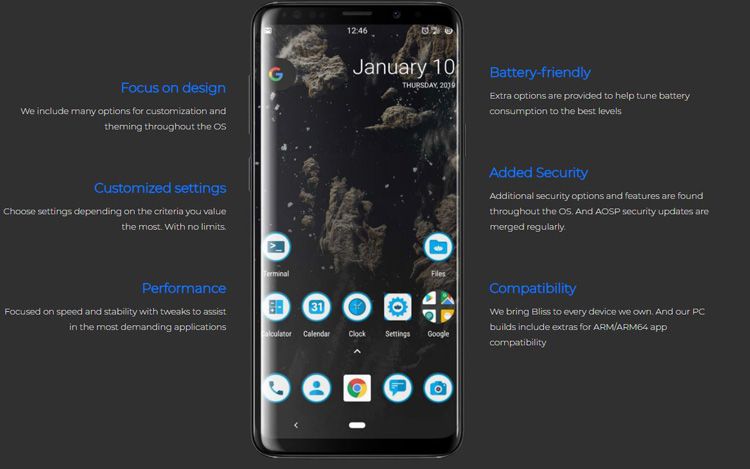
Eligiendo Bliss OS 12 podrás revivir ordenadores antiguos, experimentar una interfaz familiar y contar con la flexibilidad de Android en tu PC. Entre las principales ventajas que destacan los usuarios y desarrolladores se encuentran:
- Compatibilidad con procesadores x86 y arquitecturas modernas: Funcionando tanto en equipos recientes como en ordenadores con algunos años, Bliss OS 12 aprovecha el hardware Intel y AMD para proporcionar una experiencia eficiente y rápida.
- Interfaz dual y personalizable: Puedes optar entre un entorno similar al clásico escritorio de Windows o el modo tablet, lo que lo hace ideal tanto para portátiles, ordenadores de sobremesa como para convertibles y táctiles.
- Experiencia Android nativa: Acceso a la Google Play Store y aplicaciones oficiales de Google, permitiendo el uso de las mismas apps y servicios que en cualquier otro dispositivo Android.
- Proyecto de código abierto y comunidad activa: El desarrollo colaborativo garantiza actualizaciones, nuevas funciones y soporte constante para adaptarse a nuevas tecnologías y necesidades de los usuarios.
Características clave y novedades de Bliss OS 12 basado en Android 10

Bliss OS 12 incluye innovaciones que posicionan Android 10 como una opción viable en entorno de ordenadores. Entre los puntos destacados, encontramos:
- Soporte para Vulkan y gráficos modernos: Permite aprovechar el máximo rendimiento de las nuevas generaciones de GPUs Intel, AMD y, en menor medida, NVIDIA, optimizando la experiencia visual y el uso de juegos o apps avanzadas.
- Gestión avanzada de seguridad y privacidad: Gracias a las funciones de Android 10, los usuarios disponen de permisos perfeccionados, controles de privacidad y actualizaciones regulares que refuerzan la protección de los datos.
- Modo oscuro nativo y navegación por gestos: Facilita la personalización de la interfaz y mejora la experiencia diaria, adaptándose tanto a entornos laborales como de ocio.
- Integración de funciones multitarea: Puedes ejecutar varias aplicaciones a la vez en modo ventana, acercándose a la gestión tradicional de sistemas de escritorio.
- Sincronización de datos y personalización avanzada: Permite llevar las configuraciones, apps y personalizaciones entre diferentes dispositivos Bliss OS, facilitando el trabajo en un ecosistema unificado.
Además, el sistema incluye soporte para aplicaciones ARM/ARM64 en equipos con arquitectura x86, expandiendo así el catálogo de apps disponible y asegurando compatibilidad con dispositivos híbridos y tablets convertibles.
Requisitos técnicos y compatibilidad de hardware
Para sacar el máximo partido a Bliss OS 12, es importante conocer los requisitos mínimos y recomendados:
- Procesador: Intel o AMD de 64 bits.
- Memoria RAM: Mínimo 2 GB, aunque se recomienda 4 GB para un uso fluido.
- Almacenamiento: Al menos 8 GB de espacio libre en disco.
- Gráficos: GPU integrada o dedicada con soporte para OpenGL.
- Modo de arranque: Compatible tanto con UEFI como con BIOS tradicional.
La comunidad de desarrolladores de Bliss OS también proporciona versiones optimizadas para determinados dispositivos, como algunos modelos Microsoft Surface que requieren parches especiales para aprovechar todas sus funciones.
Métodos de instalación de Bliss OS 12 en tu ordenador o portátil
Existen varias formas de probar y finalmente instalar Bliss OS 12 en tu PC, adaptándose a las necesidades y nivel de experiencia de cada usuario:
- Prueba en máquina virtual: Para experimentar con el sistema sin afectar tu instalación principal de Windows o Linux, puedes usar programas como VirtualBox, QEMU, VMware o Parallels. Esto permite explorar Bliss OS 12 y verificar la compatibilidad de hardware antes de instalarlo de forma permanente.
- Instalación desde USB: Descarga la imagen ISO oficial y crea un USB booteable con herramientas como Rufus o BalenaEtcher. Desde el arranque USB puedes optar por ejecutar Bliss OS en modo «Live» (sin afectar tu disco duro) o instalarlo de forma permanente. Esta opción es ideal para revivir equipos antiguos o para probar el sistema en diferentes ordenadores.
- Instalación desde Windows con Grub2Win: Permite mantener tanto Windows como Bliss OS en el mismo equipo, eligiendo el sistema operativo cada vez que enciendas el ordenador. Es una opción segura para quienes no desean perder sus archivos ni modificar de forma drástica su configuración actual.


Importante: Durante las primeras versiones alfa, los desarrolladores recomiendan instalar Bliss OS 12 en una partición NTFS preexistente (por ejemplo, la de Windows), evitando el formateo desde el instalador USB para minimizar problemas de compatibilidad.
Ventajas, inconvenientes y personalización en Bliss OS 12
Adoptar Bliss OS 12 como sistema principal o secundario en tu PC implica conocer tanto sus puntos fuertes como los aspectos mejorables:
- Ventajas:
- Ejecución de aplicaciones y juegos Android directamente en PC.
- Interfaz altamente personalizable, con modo escritorio y tablet fácilmente alternables.
- Actualizaciones periódicas y comunidad activa que proporciona soporte y documentación detallada.
- Compatibilidad con periféricos habituales (ratón, teclado, mandos de juego, etc.).
- Inconvenientes:
- Compatibilidad de hardware limitada en algunos casos, especialmente con tarjetas gráficas NVIDIA o chipsets muy antiguos.
- Posibles cierres inesperados o bugs en las versiones alfa (problemas de suspensión, bloqueo en la pantalla de bloqueo, dificultades con Magisk o bajo volumen en ciertos dispositivos).
- No todos los juegos funcionan con la fluidez esperada como en dispositivos Android nativos.
- Requiere ciertos conocimientos técnicos para solucionar problemas avanzados o realizar configuraciones personalizadas.
La interfaz de usuario de Bliss OS 12 destaca por su flexibilidad: puedes alternar entre el escritorio clásico, con barra de tareas y botón de menú de inicio (botón Bliss), o un entorno tipo tablet, optimizado para pantallas táctiles. Todo ello se puede personalizar desde las opciones internas, cambiando iconos, fondos, temas y modos de visualización según tus necesidades.
Cómo descargar Bliss OS 12 y recursos útiles
Para descargar Bliss OS 12 accede al foro de XDA Developers donde los desarrolladores publican el enlace de descarga tras introducir un sencillo código secreto. Si no logras obtener este código, normalmente se proporciona un enlace directo al final de los hilos oficiales o en la web del proyecto.
Para usuarios avanzados, también existe la posibilidad de compilar Bliss OS desde el propio código fuente. Las instrucciones detalladas están disponibles en su repositorio oficial de GitHub y permiten adaptar el sistema a necesidades específicas o hardware concreto.
Si solo deseas usar Android en el PC de forma más limitada o para experimentos concretos, existen emuladores como BlueStacks, LDPlayer o soluciones similares para una experiencia rápida y sin complicaciones técnicas. No obstante, Bliss OS 12 sigue siendo la opción ideal para quienes buscan una integración total y estabilidad en su día a día informático.
Preguntas frecuentes y recursos adicionales
- ¿Bliss OS es gratuito? Sí, es un proyecto open source sin coste alguno.
- ¿Cómo actualizo a futuras versiones? El equipo de Bliss OS publica actualizaciones y manuales en sus canales oficiales y foros.
- ¿Funciona en ordenadores con BIOS tradicional? Sí, es compatible tanto con UEFI como con BIOS antiguo.
- ¿Es posible rootear Bliss OS? Sí, aunque la instalación de Magisk puede presentar problemas en versiones alfa.
Para ampliar información o resolver dudas, el proyecto cuenta con canales en Telegram, presencia en redes sociales y una extensa wiki, además de hilos especializados en foros como XDA.

Explorando todas las opciones, Bliss OS 12 representa una alternativa potente y flexible para quienes desean experimentar Android 10 de forma nativa en sus ordenadores, ya sea para dar un nuevo uso a equipos antiguos, disfrutar de aplicaciones y juegos en una pantalla grande o simplemente como un entorno seguro, fluido y personalizable. Su facilidad de instalación, adaptabilidad y comunidad activa lo posicionan como una de las mejores elecciones para instalar Android en PC, abriendo un abanico de posibilidades para usuarios técnicos y entusiastas de la tecnología.
Índice
- 1 ¿Por qué elegir Bliss OS 12 para instalar Android 10 en PC?
- 2 Características clave y novedades de Bliss OS 12 basado en Android 10
- 3 Requisitos técnicos y compatibilidad de hardware
- 4 Métodos de instalación de Bliss OS 12 en tu ordenador o portátil
- 5 Ventajas, inconvenientes y personalización en Bliss OS 12
- 6 Cómo descargar Bliss OS 12 y recursos útiles
- 7 Preguntas frecuentes y recursos adicionales